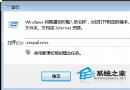
Windows 7 內建的「磁碟錯誤檢查」工具(底層為 chkdsk)能掃描並修復檔案系統錯誤、壞軌,是解決系統不穩、檔案損毀、開機卡住等問題的首選手段。本文提供圖文教學,說明如何透過圖形介面啟動檢查、選擇修復選項、排程下次重啟執行,無需記憶指令參數。
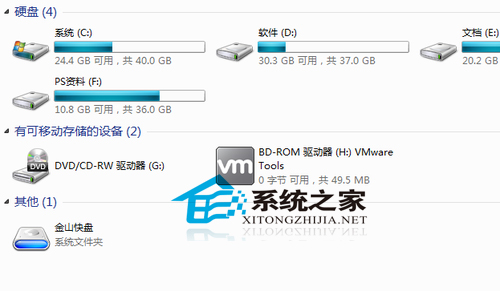
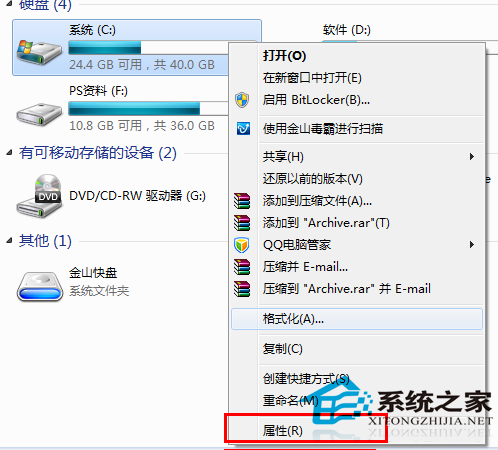
/f 參數)/r 參數,耗時較久但更徹底)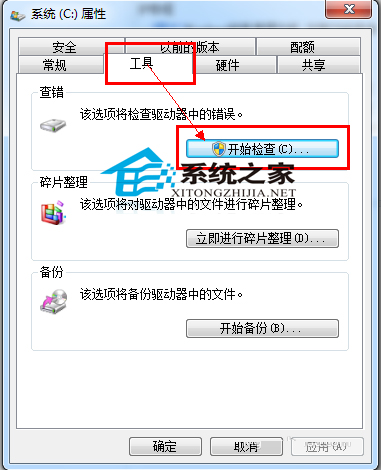
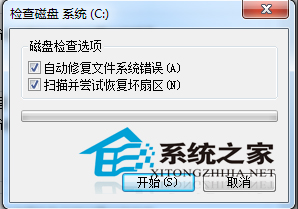
chkdsk,顯示進度與結果。完成後自動進入桌面。| 圖形介面選項 | 對應 chkdsk 參數 | 說明 |
|---|---|---|
| 自動修復檔案系統錯誤 | /f | 修復檔案系統邏輯錯誤(索引、目錄、安全性描述子等) |
| 掃描並嘗試修復壞扇區 | /r | 包含 /f 功能,另掃描實體壞軌並嘗試恢復可讀資料,耗時較長 |
| (無對應選項) | /x | 強制先卸載磁碟區(含 /f),適用於非系統磁碟立即檢查 |
以系統管理員身分開啟命令提示字元,輸入:
chkdsk c: /f /r
系統磁碟會詢問是否排程下次重啟執行,輸入 y 確認。非系統磁碟可直接執行(若被佔用會詢問強制卸載)。
/r 僅能標記壞軌不再使用、嘗試讀取資料,無法修復實體損壞。若壞軌持續增加,硬碟已老化,請立即備份資料並更換硬碟。/f 或使用廠商提供的健康檢查工具。chkdsk /f,資料磁碟每季執行一次 chkdsk /f /r。Wininit 或 Chkdsk 可查看歷次掃描結果。善用內建磁碟檢查工具,能在檔案系統錯誤擴大前及早修復,守護資料安全與系統穩定。