螢幕解析度直接影響畫面銳利度與視覺舒適度。解析度過低畫面模糊,過高則字體過小導致眼睛疲勞,甚至因 DPI 縮放不佳產生模糊。本文教您在 Win7 筆電上正確調整解析度,並依螢幕尺寸推薦最佳設定值。
Win7 筆電調整解析度步驟
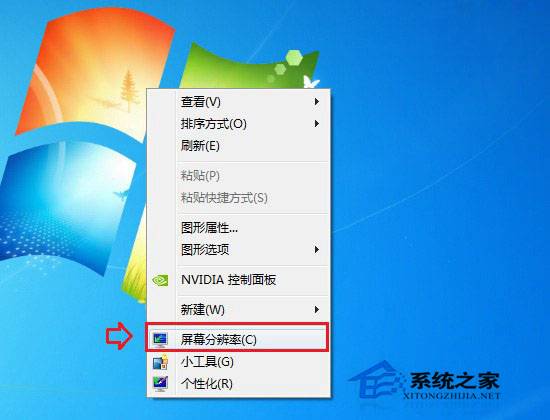
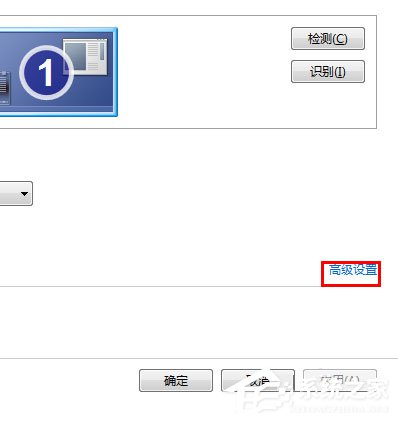
- 在桌面空白處 右鍵 → 選擇 「螢幕解析度」。
- 在「解析度」下拉選單拖動滑桿,或直接選擇建議值(通常標示「建議」)。
- 點選「套用」→ 系統預覽 15 秒 → 若滿意點選「保留變更」,否則等待自動還原。
- 確定離開。
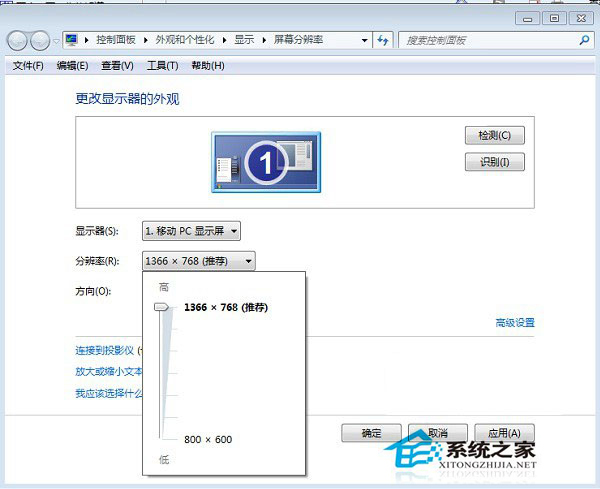
常見範圍: 多數筆電最低 800×600,主流最高 1366×768。
各尺寸筆電推薦解析度對照表
| 螢幕尺寸 | 主流原生解析度 | 建議設定 | 備註 |
|---|
| 13.3 吋 | 1366×768 | 1366×768 (原生) | 16:9 寬螢幕標準 |
| 14.0 吋 | 1366×768 / 1920×1080 | 原生解析度 | 全高清款請用 1920×1080 |
| 15.6 吋 | 1366×768 / 1920×1080 | 原生解析度 | 大尺寸建議 1080p 以上 |
| 高階 3K/4K 螢幕 | 3200×1800 / 3840×2160 | 原生 + 150%-250% DPI 縮放 | Win7 DPI 縮放適配較差,圖示易模糊 |
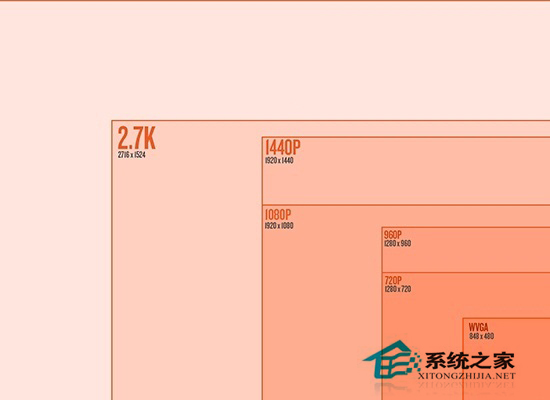
關鍵原則:優先使用「原生解析度」
- LCD 螢幕只有在 原生解析度 (Native Resolution) 下畫質最銳利、無需插值運算。
- 「越高越好」只在不超過面板物理像素前提下成立。
- 若字體過小,請調整 DPI 縮放(控制台 → 外觀與個人化 → 顯示 → 「設定自訂文字大小 (DPI)」),而非降低解析度。
高解析度 (3K/4K) 在 Win7 的已知問題
- Win7 對高 DPI 縮放支援不如 Win10/11 完善,200%-250% 縮放下,傳統桌面應用圖示、文字常出現模糊、版面錯位。
- 耗電量顯著增加,對獨顯負載較大。
- 若主要用途為辦公、瀏覽網頁,1080p (1920×1080) 在 14-15.6 吋上通常是體驗最平衡的選擇。
進階微調:重新整理率 (適用 CRT 或外接舊螢幕)
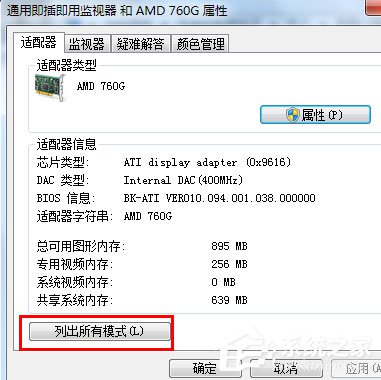
- 在「螢幕解析度」視窗點選「進階設定」→「監視器」分頁。
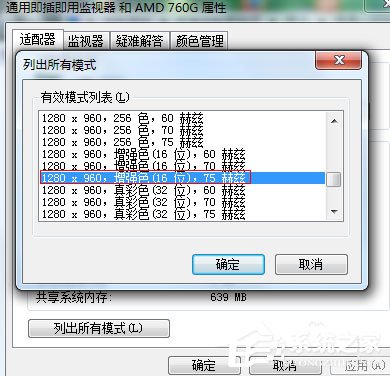
- 將「螢幕重新整理率」設為 75 Hz (CRT) 或 60 Hz (LCD 預設)。
- 點選「確定」套用。
快速檢查清單
- ☑ 解析度 = 面板原生解析度 (標示「建議」者)
- ☑ 重新整理率 = 60 Hz (LCD) / 75 Hz (CRT)
- ☑ 字體大小舒適 → 用 DPI 縮放調整,不降解析度
- ☑ 顯卡驅動為最新版 (支援正確 EDID 讀取)
依照上述步驟設定,即可讓 Win7 筆電呈現最清晰、最護眼的畫面效果。