開機後一堆不需自動啟動的程式搶佔資源,導致進入桌面緩慢、網速變慢。Win7 內建 msconfig(系統設定)工具,提供圖形化介面管理「服務」與「啟動」項目,無需第三方軟體即可精準控制開機自動執行項目。本文教你三步驟優化開機速度。
msconfig → Enter 開啟「系統設定」。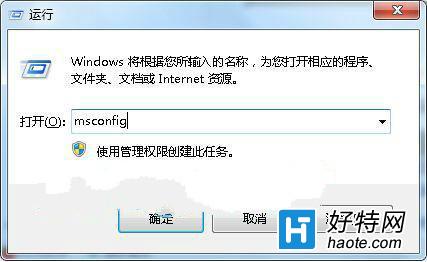
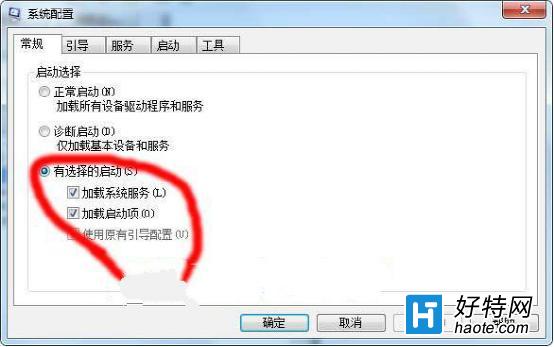
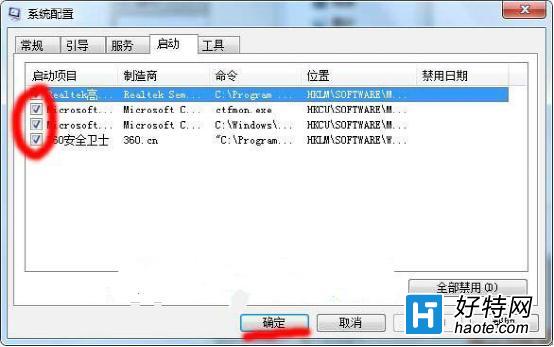
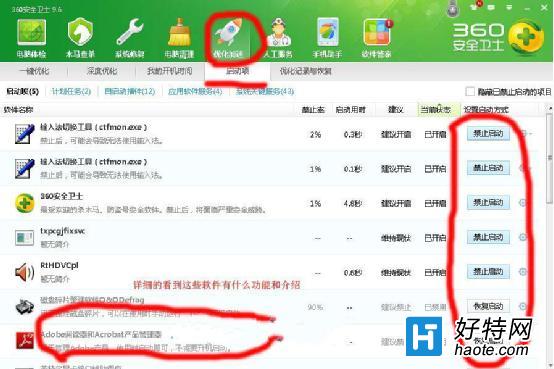
| 類別 | 建議動作 | 範例 |
|---|---|---|
| Microsoft 核心服務 | 必開(勾選隱藏後不顯示) | Windows Update、Windows Firewall、DCOM、Plug and Play |
| 防毒/安全軟體核心服務 | 必開 | 即時掃描、防火牆、自我保護 |
| 輸入法/IME 服務 | 必開 | ctfmon.exe、新酷音/微軟注音服務 |
| 雲端同步/備份 | 視需求關閉 | OneDrive、Dropbox、Google Drive、iCloud |
| 軟體更新檢查器 | 建議關閉 | Adobe Updater、Java Update、瀏覽器更新器 |
| 聊天/社交軟體 | 視需求關閉 | QQ、Line、Skype、Discord、Steam |
| 多媒體/影音 | 建議關閉 | 潮音樂、KKBOX、Spotify、影音播放器背景程式 |
msconfig 是 Win7 原生、零安裝、圖形化的開機優化利器。隱藏 Microsoft 服務 → 精簡第三方服務 → 精簡啟動程式 → 重開機,四步驟讓開機速度提升 30%-50%。養成季度檢視習慣,保持系統輕盈。