什麼是 BitLocker?
BitLocker 是 Windows 7 專業版/企業版/旗艦版內建的全磁碟加密功能,可對整個磁碟分區(含系統盤)進行 AES 加密,未輸入密碼或插入 USB 金鑰無法存取資料,有效防止筆電遺失、硬碟被拆卸竊取機密檔案。
加密步驟完整圖解
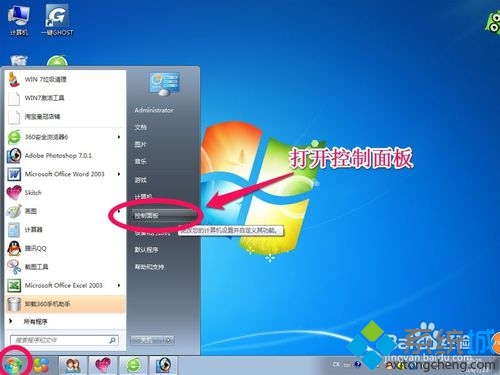
- 開啟「控制台」→ 切換「大圖示」檢視 → 點擊「BitLocker 磁碟機加密」。
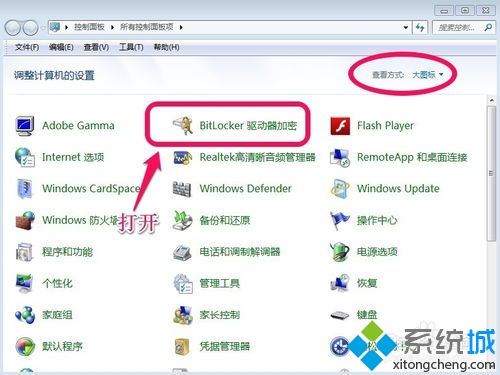
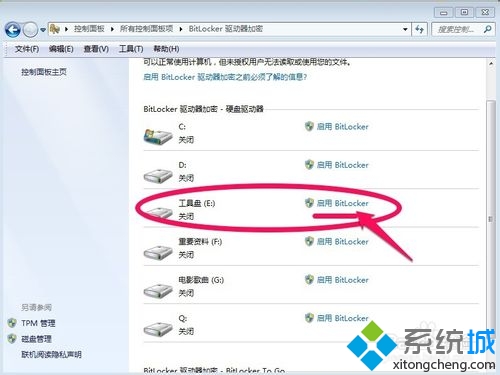
- 選擇欲加密的磁碟機(如 E:) → 點擊「開啟 BitLocker」。
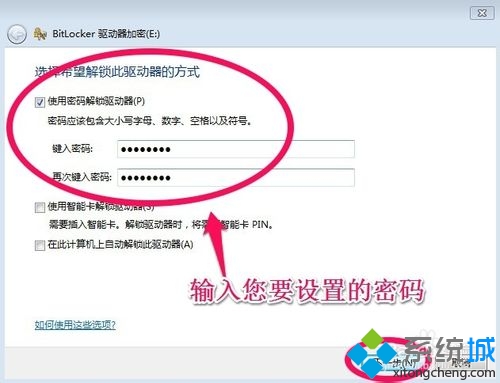
- 勾選「使用密碼解鎖磁碟機」 → 輸入強健密碼(建議 12 碼以上、大小寫數字符號混合) → 下一步。
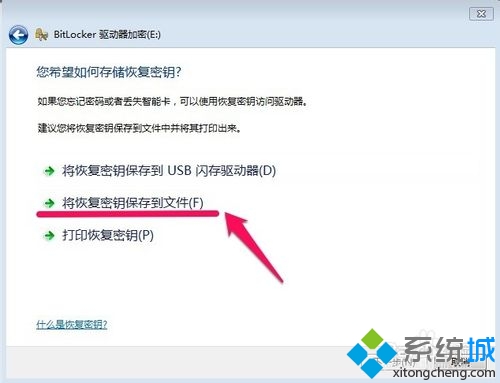
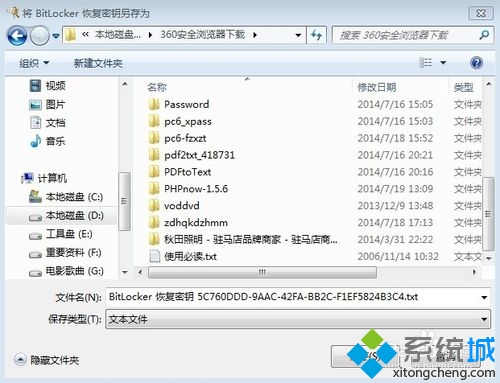
- 選擇備份復原金鑰方式:建議「儲存至檔案」並妥善保管(不可存於同一顆硬碟),或列印、儲存至 Microsoft 帳戶。點擊下一步。
- 選擇加密範圍:
- 「僅加密已使用的磁碟空間」(較快,適合新硬碟)
- 「加密整個磁碟機」(較慢,適合已有資料的舊硬碟)
點擊下一步。
- 確認「執行 BitLocker 系統檢查」已勾選 → 點擊「開始加密」。
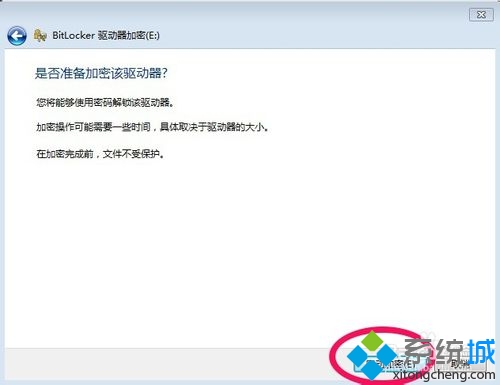
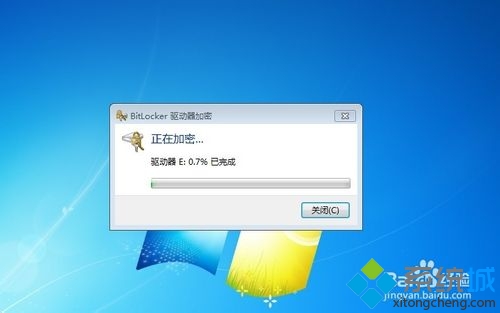
- 等待加密完成(視容量與速度需數分鐘至數小時),期間可正常使用電腦,但加密磁碟讀寫速度會略降。
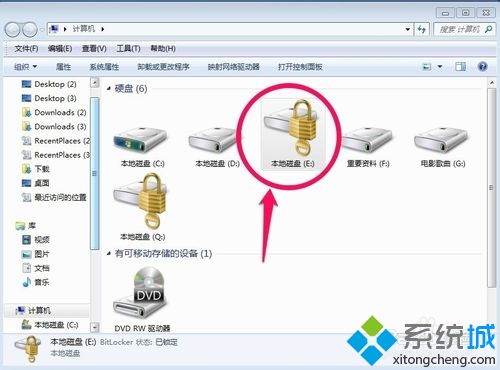
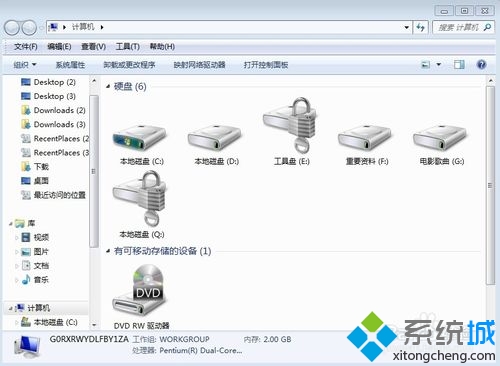
- 完成後重開機,該磁碟圖示會顯示「金鑰鎖頭」圖示,代表已加密。
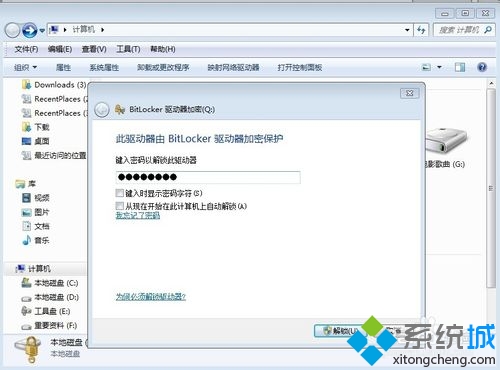
- 日後存取需輸入密碼解鎖,解鎖後圖示變為「開鎖」狀態,即可正常讀寫。
重要提醒
- 務必備份復原金鑰! 遺失密碼且無金鑰 = 資料永久無法存取。
- 系統盤(C:)加密需 TPM 晶片或 USB 開機金鑰,操作較複雜,新手建議先練習資料盤。
- 加密過程勿強制關機、拔除硬碟,否則可能導致檔案系統損毀。
- BitLocker 僅支援 NTFS 格式分區;FAT32/exFAT 需先轉換格式。
小結
Win7 內建 BitLocker 免安裝第三方軟體即可實現軍事級磁碟加密,操作介面直覺、流程完整。善用它保護機密文件、個人隱私、攜帶式硬碟資料,資安再升級。