Windows XP Windows 7 Windows 2003 Windows Vista Windows 綜合教學 Linux 系統教學
Windows 10 Windows 8 Windows 2008 Windows NT Windows Server 電腦軟體教學

Win7 工作列釘選「電腦」圖示?建立特殊 GUID 捷徑並自訂圖示實現直達電腦

編輯:Win7 系統應用技巧

Win7 無法直接將「電腦」拖曳到工作列(會開啟程式庫)。解法:建立帶特殊 GUID 的捷徑指向「電腦」命名空間,設定系統圖示後釘選工作列。

建立步驟

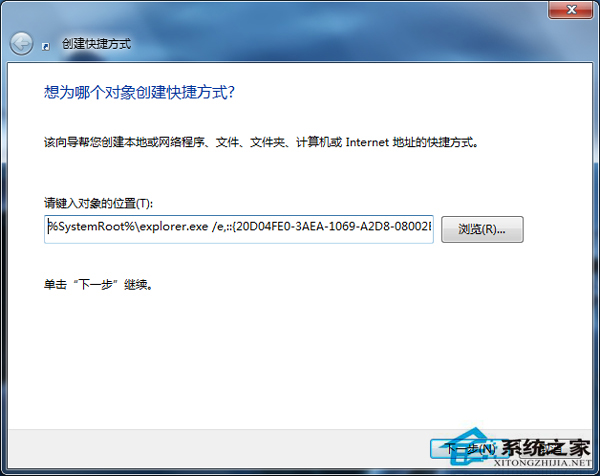
  1. 桌面右鍵 → 新增 → 捷徑
  2. 位置輸入:%SystemRoot%\explorer.exe /e,::{20D04FE0-3AEA-1069-A2D8-08002B30309D}
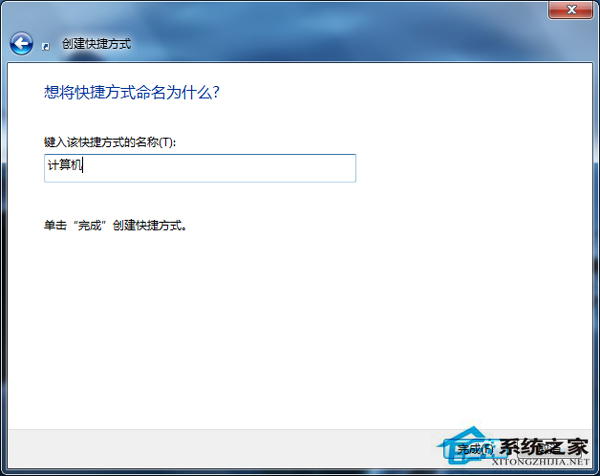
  3. 名稱:電腦 → 完成
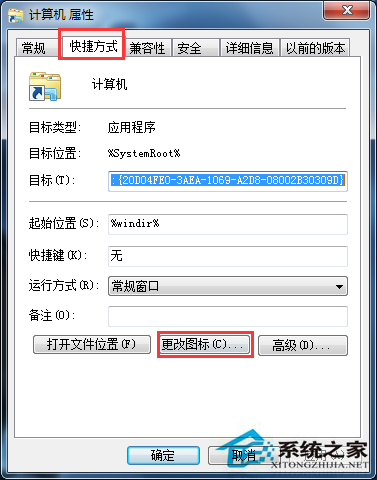
  4. 捷徑右鍵 → 內容 → 「捷徑」頁籤 → 「變更圖示」
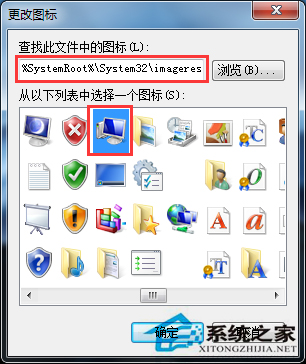
  5. 輸入:%SystemRoot%\System32\imageres.dll → 選取「電腦」圖示 → 確定
  6. 將捷徑拖曳到工作列釘選

新增捷徑輸入GUID

命名為電腦

捷徑內容變更圖示

imageres.dll選取電腦圖示

電腦圖示選取確認

生成電腦捷徑

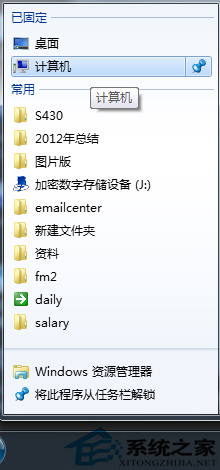
拖曳釘選工作列

GUID 解析:{20D04FE0-3AEA-1069-A2D8-08002B30309D} = 「我的電腦」命名空間識別碼。/e 參數指定開啟樹狀檢視。此法同樣適用於「控制台」、「網路」、「回收站」等特殊資料夾(更換對應 GUID)。

Copyright © Windows教程網 All Rights Reserved