Windows XP Windows 7 Windows 2003 Windows Vista Windows 綜合教學 Linux 系統教學
Windows 10 Windows 8 Windows 2008 Windows NT Windows Server 電腦軟體教學

Win7 開啟/自訂自動播放功能:控制台設定光碟/USB/裝置插入行為

編輯:Win7 系統應用技巧

Windows 7 的「自動播放」功能可在插入光碟、USB 隨身碟、相機、手機等裝置時,自動執行指定動作(播放音樂/影片、開啟資料夾、匯入照片、不採取動作、每次詢問)。透過控制台可依裝置類型與內容類型精細自訂預設行為。
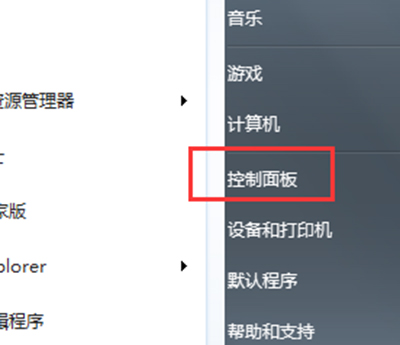
操作步驟

  1. 開始選單 → 「控制台」。
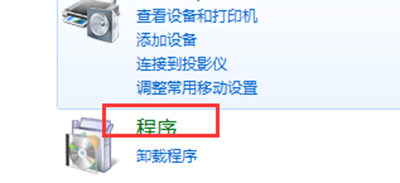
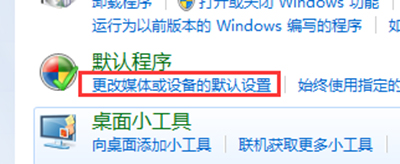
  2. 點擊 「程式」 → 「變更預設媒體或裝置的自動播放設定」(或直接在控制台搜尋框輸入「自動播放」)。

開啟控制台

自動播放設定介面說明

介面列出所有可偵測的裝置/內容類型組合,每項提供下拉選單選擇預設動作:
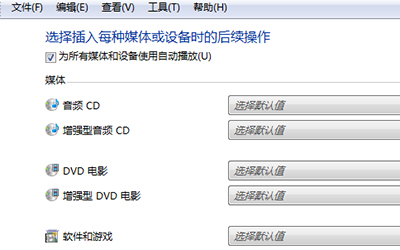
  • 裝置類型: 音樂 CD、DVD 影片、軟體/遊戲光碟、相機儲存裝置、行動裝置、USB 大容量儲存裝置 等。
  • 內容類型: 圖片、音樂、影片、混合內容 等。
  • 可選動作:
    ① 使用 Windows Media Player 播放
    ② 使用 Windows 相片檢視器匯入圖片
    ③ 開啟資料夾檢視檔案 (檔案總管)
    ④ 每次詢問我怎麼做
    ⑤ 不採取任何動作
    ⑥ 其他已安裝程式提供的動作 (如 iTunes、PotPlayer、VLC 等)

自動播放設定介面1

自動播放設定介面2

自動播放動作選項

常見設定建議

情境建議設定
插入音樂 CD 自動播放音樂 CD → 使用 Windows Media Player 播放 (或慣用播放軟體)
插入 USB 隨身碟直接開啟資料夾USB 大容量儲存裝置 → 開啟資料夾檢視檔案
插入相機/手機自動匯入照片相機儲存裝置/行動裝置 → 使用 Windows 相片檢視器匯入圖片
不想任何自動彈出視窗所有項目 → 不採取任何動作 / 每次詢問我怎麼做
使用第三方播放器 (PotPlayer, VLC, iTunes)對應項目選擇該軟體提供的動作

套用與注意事項

  • 設定完成後點擊視窗底部 「儲存」 即時生效,下次插入裝置依新設定動作。
  • 若自動播放完全不運作,檢查:
    ① 群組原則:gpedit.msc → 電腦設定 → 系統管理範本 → Windows 元件 → 自動播放原則 → 「關閉自動播放」應為「未設定/已停用」。
    ② 登錄檔:HKEY_CURRENT_USER\Software\Microsoft\Windows\CurrentVersion\Explorer\AutoplayHandlers\DisableAutoplay 應為 0 或不存在。
    ③ 服務:Shell Hardware Detection 服務應為「自動/已啟動」。
  • Win7 家用版/家用基本版無群組原則,請用登錄檔或服務檢查。

花幾分鐘自訂自動播放,讓 Win7 插入裝置的反應完全符合個人習慣,減少重複點擊。

Copyright © Windows教程網 All Rights Reserved