Windows XP Windows 7 Windows 2003 Windows Vista Windows 綜合教學 Linux 系統教學
Windows 10 Windows 8 Windows 2008 Windows NT Windows Server 電腦軟體教學

Win7 Word 游標/字型大小異常?Ctrl+滾輪縮放與全選調整字號雙技巧

編輯:Win7 系統應用技巧

Word 文件游標顯示過大/過小、或頁面縮放比例導致視覺大小不一。提供整體縮放與局部字號調整兩大技巧,精準解決顯示異常。

方法一:整體縮放 (影響頁面顯示比例,不改變實際字號)

  1. 按住 Ctrl 不放 → 滑鼠滾輪 向前 (放大) / 向後 (縮小)。
  2. 或右下角狀態列縮放滑桿 / 點擊百分比數字 → 輸入 100% 恢復標準視圖。
  3. 此操作僅改變「檢視縮放比例」,列印/實際字號不變。

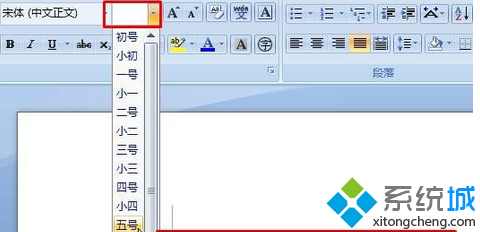
方法二:統一調整字號 (改變實際字體大小)

  1. Ctrl+A 全選文件內容。
  2. 「開始」頁籤 → 字型群組 → 字號下拉選單選擇適當大小 (如 11pt、12pt、小四)。
  3. 若文件含多種字號需保留相對大小關係,改用「縮放」功能或樣式管理。

游標具體異常對應

現象原因解決
游標高度異常大/小行距設定為「固定值」過小/大段落設定 → 行距改為「單行」或「1.5 倍」
游標閃爍/消失顯卡驅動/硬體加速衝突檔案 → 選項 → 進階 → 顯示 → 勾選「停用硬體圖形加速」
中英文游標寬度不同輸入法/字型回退機制設定預設中文字型 (微軟正黑體/新細明體) 與英文字型 (Calibri/Consolas) 一致

進階:樣式管理統一文件

「開始」→「樣式」窗格 → 修改「標準」/「Normal」樣式字型大小 → 勾選「依據此樣式更新」 → 全文件統一,後續輸入自動套用。

善用 Ctrl+滾輪快速縮放檢視,Ctrl+A 統一字號,應對 Word 顯示異常遊刃有餘。

Copyright © Windows教程網 All Rights Reserved