Windows XP Windows 7 Windows 2003 Windows Vista Windows 綜合教學 Linux 系統教學
Windows 10 Windows 8 Windows 2008 Windows NT Windows Server 電腦軟體教學

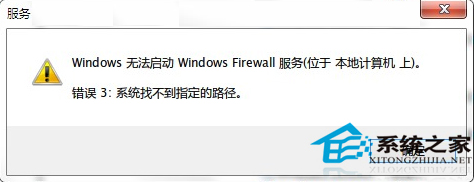
Win7 開啟防火牆失敗「錯誤 3:系統找不到指定路徑」修復:服務路徑與登錄 ImagePath 核對

編輯:Win7 系統應用技巧

Win7 啟用 Windows Firewall 報「錯誤 3:系統找不到指定路徑」,主因服務對應執行檔路徑與登錄 ImagePath 不一致。雙軌核對修復。

修復步驟

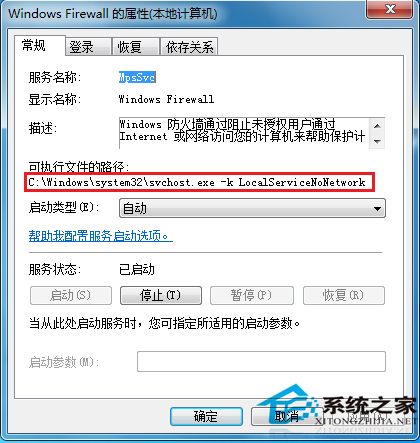
  1. 查看服務路徑: Win+R → services.msc → 找到 Windows Firewall (或 MpsSvc) → 雙擊 → 複製「執行檔路徑」(通常為 %SystemRoot%\system32\svchost.exe -k LocalServiceNoNetwork)
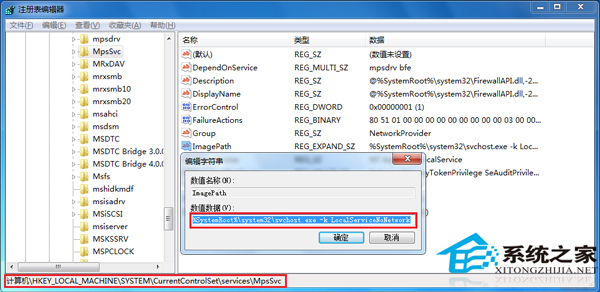
  2. 核對登錄: Win+R → regedit → 定位 HKEY_LOCAL_MACHINE\SYSTEM\CurrentControlSet\services\MpsSvc → 檢查 ImagePath 數值資料是否與步驟 1 完全一致
  3. 修正不一致: 若不同 → 雙擊 ImagePath → 貼上正確路徑 → 確定 → 重新開機

防火牆錯誤3
服務執行檔路徑
登錄ImagePath

補充說明

  • 同理可修復 Base Filtering Engine (BFE)、IPSec Policy Agent 等相依服務路徑錯誤
  • 若路徑正確仍失敗 → 執行 sfc /scannow 修復系統檔案 → 重開機
  • 第三方安全軟體 (360、卡巴斯基等) 可能停用 Windows Firewall,解除安裝第三方軟體後再試

核對服務路徑與登錄 ImagePath 一致性,可精準修復「錯誤 3」讓防火牆正常啟動,恢復系統基礎防護能力。

Copyright © Windows教程網 All Rights Reserved