Windows XP Windows 7 Windows 2003 Windows Vista Windows 綜合教學 Linux 系統教學
Windows 10 Windows 8 Windows 2008 Windows NT Windows Server 電腦軟體教學

Win7 筆電搜尋不到 Wi-Fi 熱點?從無線網卡啟用、驅動安裝到 BIOS 射頻開關完整排查

編輯:Win7 系統應用技巧

Windows 7 筆記型電腦無線網路圖示顯示紅叉/灰色/無可用網路列表,核心成因通常為無線網卡裝置被停用、驅動未安裝/損壞、BIOS 射頻開關關閉、硬體開關/鍵盤熱鍵關閉。本文提供從軟體到硬體的四層排查邏輯與圖文操作。
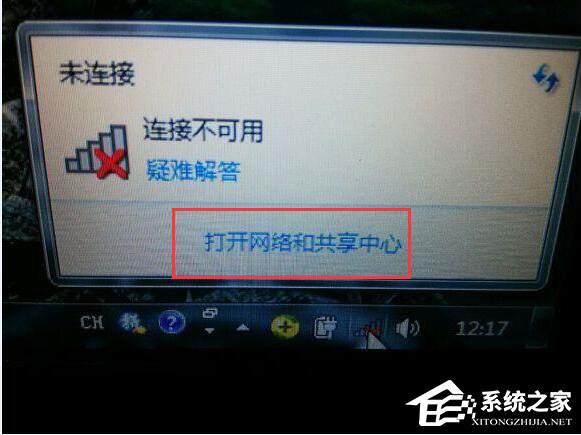
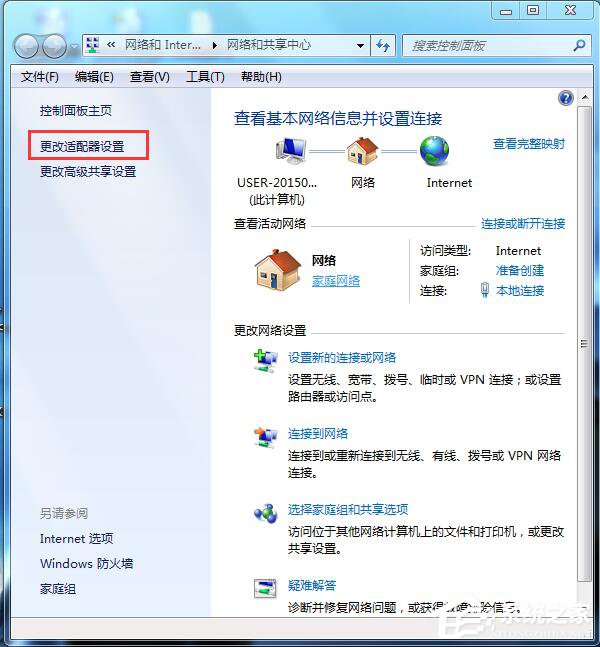
第一層:檢查無線網卡裝置狀態 (最常見、最快解決)

  1. 系統匣網路圖示右鍵 →「開啟網路和共用中心」→ 左側「變更介面卡設定」。
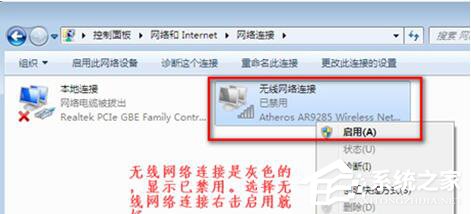
  2. 「網路連線」視窗中尋找「無線網路連線」:
    - 灰色/顯示「已停用」 → 右鍵「啟用」 → 圖示變亮 → 掃描熱點。
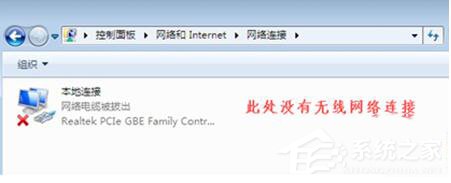
    - 完全不存在「無線網路連線」圖示 → 進入第二層驅動排查。

第二層:裝置管理員驅動排查與安裝

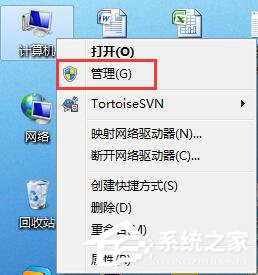
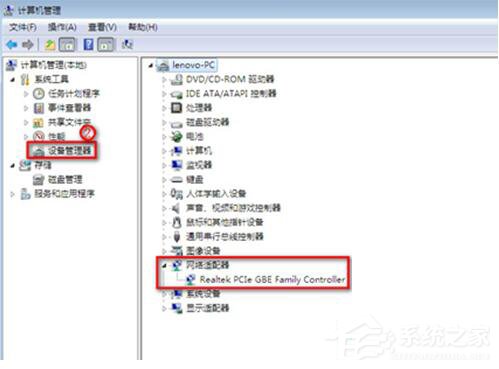
  1. 桌面「電腦」右鍵 →「管理」→「裝置管理員」。
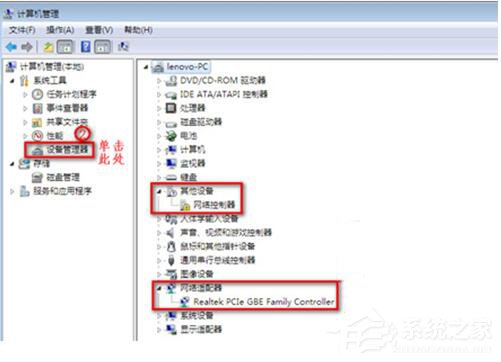
  2. 查看「網路介面卡」:
    - 僅有「乙太網路控制器」/「Realtek PCIe GBE Family Controller」等有線網卡,**無任何 Wireless/802.11 裝置** → 驅動未安裝/硬體未偵測。
    - 「其他裝置」/「未知裝置」出現黃色驚嘆號「網路控制器」 → 右鍵「更新驅動程式」→ 官網下載對應機型無線網卡驅動 (Intel/Realtek/Broadcom/Qualcomm Atheros) → 解壓指定路徑安裝。

第三層:BIOS 射頻開關 (Wireless LAN Support) 確認 (關鍵硬體層面)

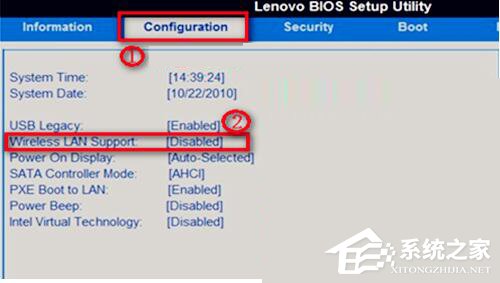
  1. 重開機連按 `F2`/`F1`/`Del` 進入 BIOS Setup。
  2. 尋找「Configuration」/「Advanced」/「Security」/「I/O Security」頁籤 → 找到 `Wireless LAN Support` / `Wireless LAN` / `WLAN` / `Internal Wireless`。
  3. 確認設為 `Enabled` (啟用) → 若為 `Disabled` 方向鍵改 `Enabled` → `F10` 儲存 → `Yes` 確認 → 重開機。

原理:BIOS 層面關閉射頻電路供電,作業系統完全無法偵測到無線網卡硬體裝置,驅動自然無法安裝/載入。

第四層:物理硬體開關與熱鍵 (常被忽略)

  • 機身側邊/前緣物理滑動開關:標示 `Wireless`/`Wi-Fi`/`飛行模式` 圖示,撥至 `ON`/藍燈亮。
  • 鍵盤熱鍵:`Fn + F2`/`F5`/`F8`/`F12` (標示無線電波/飛行模式圖示),組合鍵切換,螢幕提示 `Wireless: On/Off`。
  • 飛行模式:Win7 無原生飛行模式,但部分廠商熱鍵實現同等功能,檢查是否誤觸。

快速診斷決策樹

無 Wi-Fi 列表
    ↓
網路連線有「無線網路連線」?
    ├─ 是 → 灰色/停用? → 右鍵啟用 → 解決
    │           └─ 正常但掃不到 → 驅動重裝/路由器頻道/距離/干擾
    └─ 否 → 裝置管理員有 Wireless 裝置?
                ├─ 有 (黃色驚嘆號) → 更新/重裝驅動 → 解決
                └─ 無 → BIOS Wireless LAN Support = Enabled?
                            ├─ 否 → 改 Enabled → 重開機 → 解決
                            └─ 是 → 物理開關/熱鍵 = On?
                                        ├─ 否 → 開啟 → 解決
                                        └─ 是 → 無線網卡模組/天線/主機板故障 → 送修

驅動獲取官方來源 (避免第三方捆綁)

晶片廠官網驅動頁面
Inteldownloadcenter.intel.com → Wireless Networking
Realtekrealtek.com → Downloads → Wireless LAN
Broadcombroadcom.com → Support → Downloads → Wireless
Qualcomm Atherosqca.qualcomm.com → Resources → Drivers
MediaTekmediatek.com → Support → Downloads

筆電廠商支援頁 (輸入產品序號/型號) 提供經驗證整合驅動包,優先使用。
Copyright © Windows教程網 All Rights Reserved