LSP (Layered Service Provider) 是 Windows 網路架構中位於傳輸層與應用層之間的攔截層,常被防毒軟體、防火牆、VPN、加速器用於流量過濾。若 LSP 鏈斷裂(如卸載安全軟體殘留、惡意軟體注入),會導致無法瀏覽網頁、QQ/微信無法登入、Ping 通但開不了網頁。本文提供命令列與第三方工具雙軌修復方案。
cmd → Ctrl+Shift+Enter(管理員)。netsh winsock reset → Enter。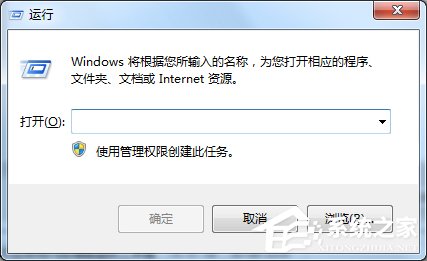
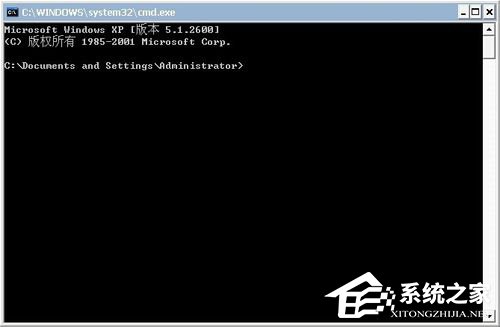
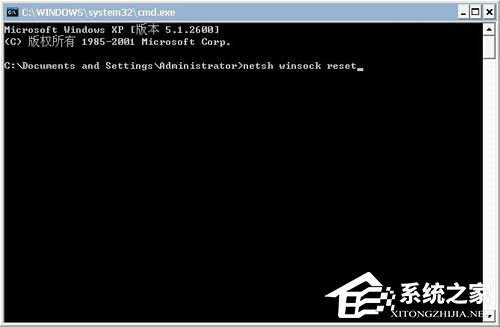
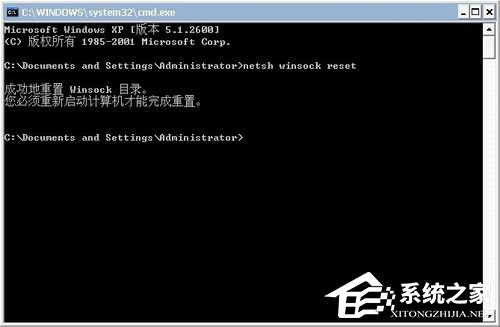
以 360 安全衛士為例:
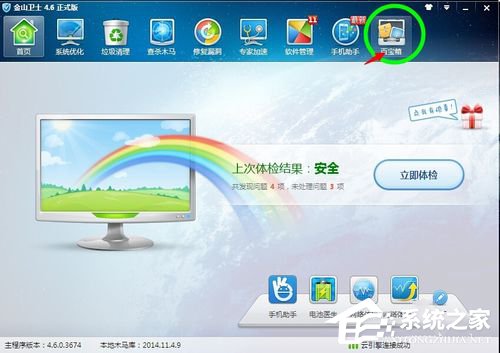
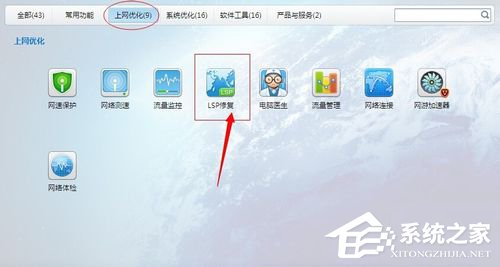
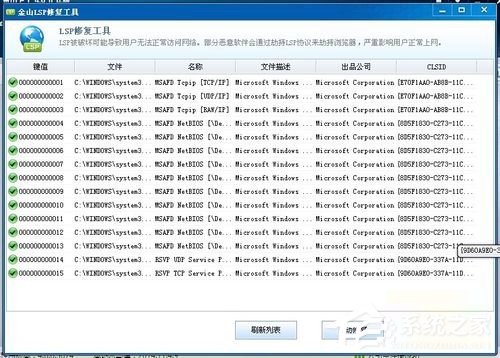
其他同類工具:騰訊電腦管家「網路修復」、火綠安全「系統修復」、Windows Repair (Tweaking.com) 等。
mswsock.dll, rsvpsp.dll。C:\Program Files\Unknown\xxx.dll)、缺失檔案(紅字標示)→ 勾選移除/修復。netsh winsock reset 作為維護(每季一次)。netsh int ip reset + ipconfig /flushdns + 重開機。netsh winsock reset 是修復 LSP 損毀的黃金指令,成功率超過 95%,請優先嘗試,避免濫用第三方「一鍵優化」工具造成二次傷害。
100 系列主板安裝 Win7 滑鼠鍵盤失靈?EHCI 替換為 XHCI 導致缺驅動,解法:封裝驅動、BIOS 相容模式、PS/2 安裝
Windows 7 開機自動撥號上網:登錄檔 Run 鍵值一鍵設定
登錄設定讓 Vista 隨身碟/外接硬碟「唯讀不可寫」:防機密外洩一招搞定
Win7 解決 mscorsvw.exe 進程佔用高 CPU:停用 .NET Framework NGEN 服務
華碩筆記型電腦 Windows 7 重裝後網路攝影機倒置?依 PID 代碼安裝正確驅動程式
Win7 如何移除「今日頭條」/「今日熱點」流氓軟體?手動刪除安裝目錄卸載程式