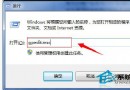
Win7 右下角網路圖示雖方便手動撥號,但每次開機都要點一下很麻煩。透過修改登錄檔 Run 鍵值,讓 rasphone.exe 開機自動執行撥號連線,真正實現「開機即上網」。
控制台 → 網路和網際網路 → 網路和共用中心 → 設定新的連線或網路 → 連線到網際網路 → 寬帶 (PPPoE)。regedit 開啟登錄檔編輯器。HKEY_LOCAL_MACHINE\SOFTWARE\Microsoft\Windows\CurrentVersion\RunAutoDial)。C:\Windows\System32\rasphone.exe -d "寬帶連線 2"msconfig → 「啟動」頁籤,確認列表中出現 AutoDial 項目,命令欄顯示正確路徑。HKEY_CURRENT_USER\Software\Microsoft\Windows\CurrentVersion\Run (使用者層級)。| 現象 | 原因與解決 |
|---|---|
| 開機撥號失敗,彈出錯誤視窗 | 連線名稱拼寫錯誤 (含空格、大小寫)、密碼變更、ISP 端口異常。先手動撥號測試正常,再檢查登錄檔指令字串。 |
| 撥號成功但無法上網 | DNS 設定問題。連線內容 → 網路功能 → TCP/IPv4 內容 → 使用特定 DNS (如 8.8.8.8, 1.1.1.1)。 |
| 登錄檔修改後重開機不生效 | 路徑錯誤 (非 System32)、檔名拼寫錯 (rasphone.exe)、未以系統管理員身分修改 HKLM。用 msconfig 驗證啟動項是否存在。 |
一條登錄檔指令,解決 Win7 開機手動撥號煩惱。關鍵三點:連線名稱完全正確、取消所有撥號提示視窗、確認啟動項生效。同樣原理適用於 Win8/10/11。