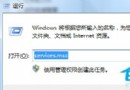
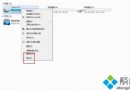
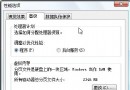
Windows 7 內建「遠端協助」讓信任的親友/技支人員透過網路連線你的電腦,雙方可同時操作、聊天、傳檔,比「遠端桌面」 (僅單向控制) 更適合協作除錯。本文完整說明啟用、建立邀請、連線協助全流程。
ABCD-1234)。Invitation.msrcIncident 檔案。.msrcIncident 檔 → 輸入密碼 → 連線。| 問題 | 原因與解決 |
|---|---|
| 連不上 / 逾時 | 防火牆阻擋。確認雙方 Windows 防火牆「允許遠端協助」 (控制台 → 系統和安全性 → Windows 防火牆 → 允許應用程式)。路由器需開啟 UPnP 或手動對應連接埠 (預設動態)。 |
| 輕鬆連線失敗 | 需雙方均為 Win7/8/10,且網路支援 PNRP (Peer Name Resolution Protocol)。公司/學校網路常封鎖,改用邀請檔案方式。 |
| 無法請求控制權 | 被協助端未勾選「允許協助者控制這台電腦」 (邀請視窗進階選項),或群組原則限制。 |
Windows 7 遠端協助零成本、零安裝、支援雙向操作與聊天,是家庭/中小企業技支的最佳利器。記得:只邀請信任的人、設定邀請有效期限、結束後確認已斷線,安全又便利。
Win7 安裝 Office 出現錯誤代碼 1719?啟動 Windows Installer 服務並註冊 MSI 模組即可修復
Win7 筆電麥克風無聲音?五步驟完整排查:控制台啟用→錄音裝置設定→Realtek 靜音檢查→測試驗證
Win7 提升安全性利器 AppLocker 實戰:啟用 Application Identity 服務、建立腳本規則封鎖 AutoRun.inf 防毒隨身碟病毒
Win7 Windows Update 更新失敗重複安裝?清除 SoftwareDistribution\DataStore 快取資料夾徹底解決