Windows XP Windows 7 Windows 2003 Windows Vista Windows 綜合教學 Linux 系統教學
Windows 10 Windows 8 Windows 2008 Windows NT Windows Server 電腦軟體教學

Win7 虛擬記憶體最佳設定指南:破除迷思、依實際需求調整提升效能

編輯:Win7 系統應用技巧

虛擬記憶體(分頁檔 Pagefile.sys)是硬碟空間模擬記憶體,讀寫速度僅為實體記憶體的幾十分之一。盲目追求「1.5~3 倍記憶體容量」或「越大越好」皆為迷思。正確原則:夠用+少量備用,視實體記憶體大小與使用習慣調整。

三大常見迷思破解

迷思真相
虛擬記憶體不應設在 C 槽錯。C 槽為系統盤,磁頭定位距離最短,系統檔案與分頁檔同盤反而效率最高。
最佳值 = 實體記憶體 1.5~3 倍錯。大記憶體時代(8GB+)此公式嚴重浪費空間。應依「任務管理員→效能→記憶體」實際使用量決定。
虛擬記憶體越大越好錯。過大增加磁頭尋找時間、浪費硬碟空間、降低系統效率,無任何好處。

依實體記憶體建議設定值

實體記憶體建議虛擬記憶體備註
512 MB256~768 MB實體+虛擬總和比正常佔用高 256 MB 即可
1 GB128~1024 MB正常佔用幾百 MB 者甚至可停用 (部分軟體需保留 16~128 MB)
2 GB 以上建議停用 (或保留 16~128 MB)除非執行大型 3D 遊戲、專業圖像/3D 建模且收到記憶體不足警告

設定步驟 (以 Win7 為例)

  1. 右鍵「電腦」 → 「內容」 → 左側「進階系統設定」
  2. 「進階」索引標籤 → 「效能」區塊「設定」
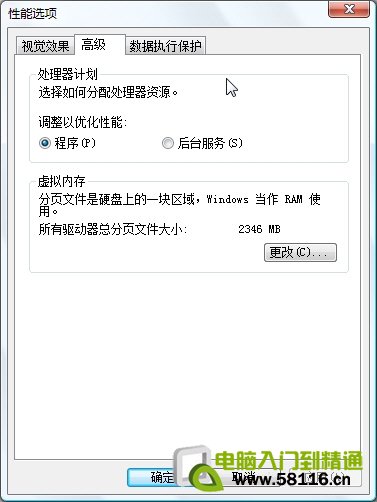
  3. 「進階」 → 「虛擬記憶體」區塊「變更」
  4. 取消勾選「自動管理所有磁碟機的分頁檔大小」
  5. 選擇磁碟機 → 「自訂大小」 → 輸入初始/最大值 (建議設相同值避免動態調整碎片) → 「設定」
  6. 確定全部視窗 → 重新開機生效

虛擬記憶體設定視窗

進階技巧

  • SSD 硬碟:分頁檔放置 SSD 速度最快,但頻繁寫入可能影響壽命 (現代 SSD TBW 較高已非大問題)。
  • 多硬碟:可在非系統機械硬碟建立第二個分頁檔,Windows 會自動優先使用較快的裝置。
  • 監控工具:使用 Resource Monitor (resmon.exe) 觀察「硬碟錯誤/秒」與「分頁檔使用率」微調大小。
Copyright © Windows教程網 All Rights Reserved