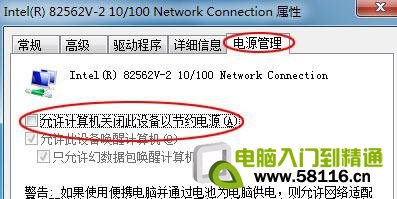
Windows 7 下載大檔案時,過一段時間自動停止、下載軟體顯示離線,主因是預設啟用「允許電腦關閉此裝置以節省電源」導致網卡進入省電模式斷連。關閉此設定即可徹底解決。
解決步驟
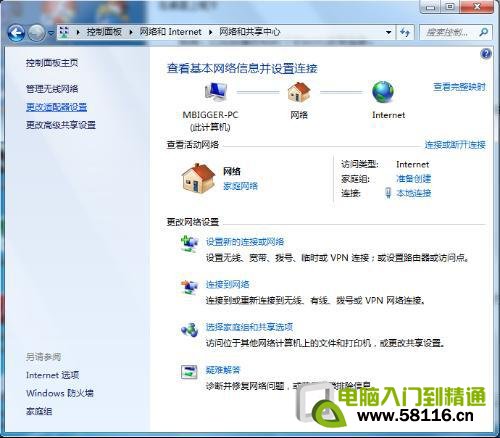
- 控制台 → 「網路和網際網路」 → 「網路和共用中心」 → 左側「變更介面卡設定」
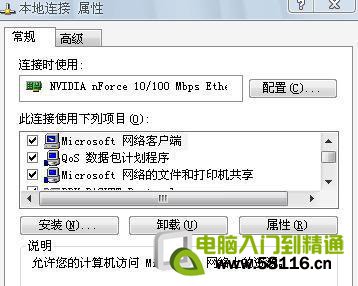
- 右鍵「區域連線」或無線網卡 → 「內容」 → 「設定」按鈕
- 切換到「電源管理」索引標籤 → 取消勾選「允許電腦關閉此裝置以節省電源」 → 確定
原理說明
Windows 預設為了省電,允許系統在網路閒置時切斷網卡電源。下載過程中若單一連線長時間無資料傳輸(如大檔案斷點續傳間隙),系統誤判為閒置而關閉網卡,導致下載中斷。關閉此選項後,網卡持續供電維持連線,下載不再掉線。
補充建議
- 筆電使用者:若在電池模式下下載,建議同時將電源計劃設為「高效能」或自訂「無線介面卡省電模式」為「最大效能」。
- 若關閉後仍斷線,請更新網卡驅動程式至廠商最新版,或檢查路由器 DHCP 租約時間設定。