Windows 7 工作列圖示右鍵顯示的「Jump List」(最近開啟檔案/工作)雖方便,但涉及隱私或不想留痕時需清除。本文提供群組原則永久停用記錄、手動清除現有記錄兩種方案。
方案一:群組原則永久停用(專業版/旗艦版/企業版)
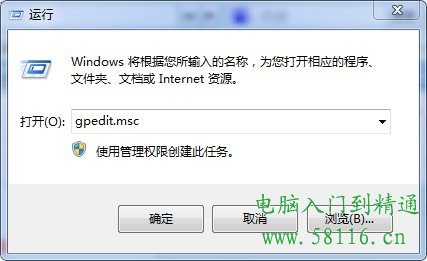
- Win+R → `gpedit.msc` 開啟「本機群組原則編輯器」。
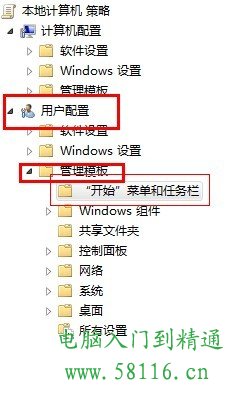
- 依序展開:「使用者設定」→「系統管理範本」→「開始功能表和工作列」。
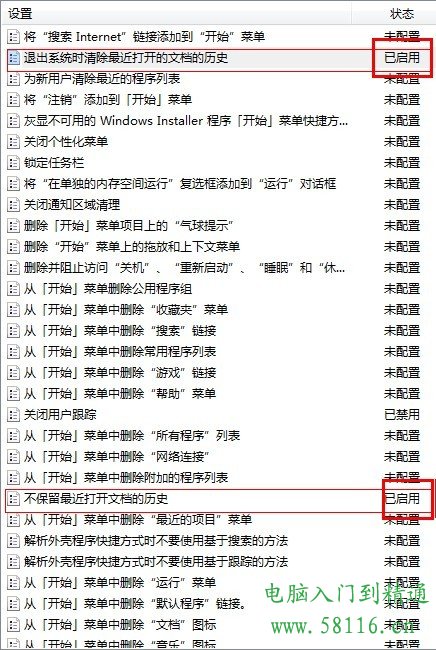
- 右側找到並雙擊:
①「不保留最近開啟文件的記錄」
②「結束時清除最近開啟文件的記錄」
- 均設為「已啟用」→「確定」。
- 執行 `gpupdate /force` 或重開機生效。
方案二:手動清除現有記錄(所有版本適用)
- 工作列空白處右鍵 →「內容」→「開始功能表」分頁。
- 取消勾選「儲存並顯示最近開啟的程式」、「儲存並顯示最近開啟的項目」→「套用」。
- 重新勾選上述兩項 →「確定」。
此操作會清空現有 Jump List 資料庫(`%AppData%\Microsoft\Windows\Recent\AutomaticDestinations` 與 `CustomDestinations`)。
家用版無 gpedit.msc 替代方案
- Win+R → `regedit` → `HKEY_CURRENT_USER\Software\Microsoft\Windows\CurrentVersion\Policies\Explorer`。
- 新增 DWORD 值:`NoRecentDocsHistory` = 1、`ClearRecentDocsOnExit` = 1。
- 重開機生效。
隱私與便利性權衡
個人專用電腦建議保留 Jump List,大幅提升檔案/程式存取速度。共用/公用電腦、攜帶敏感資料的筆電建議啟用群組原則停用記錄。