Windows XP Windows 7 Windows 2003 Windows Vista Windows 綜合教學 Linux 系統教學
Windows 10 Windows 8 Windows 2008 Windows NT Windows Server 電腦軟體教學

Win7主進程Rundll32停止工作?完整排除與修復指南

編輯:Win7 系統應用技巧

許多 Windows 7 使用者在操作電腦時,都曾遭遇「Windows 主進程 Rundll32 已停止工作」的錯誤彈窗,導致程式無法正常執行甚至系統卡頓。這類問題通常源於系統檔案損壞、第三方軟體衝突或登錄殘留。本文將從系統自動修復、手動替換檔案、權限調整等多個層面,提供完整的解決方案。

一、善用「操作中心」自動診斷修復

Windows 7 內建的「操作中心」能偵測系統故障並給出對應解決方案,是首選的無創修復手段。

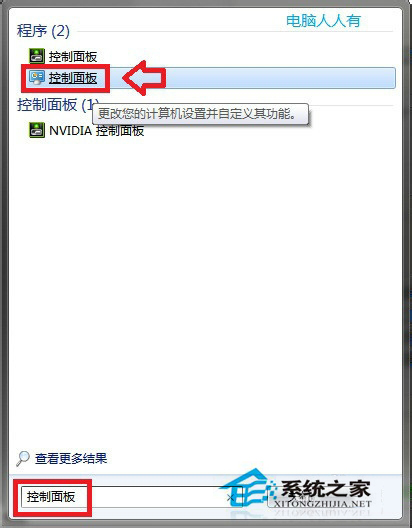
  1. 點擊「開始」→「控制台面板」。
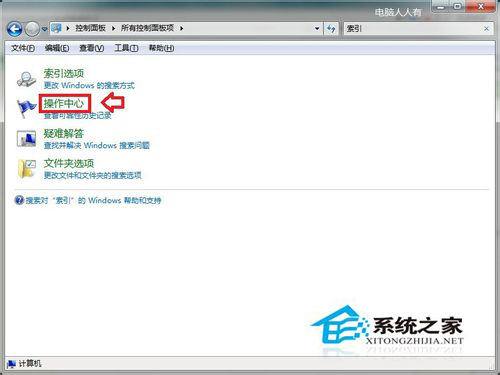
  2. 在右上角搜尋框輸入「索引」,選擇「操作中心」。
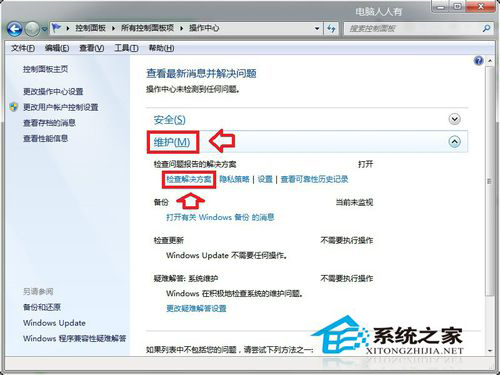
  3. 依序進入「維護」→「檢查解決方案」。
  4. 系統將自動掃描故障點,若有可用修復方案,請保持聯網並依提示下載或修復。

二、手動替換 Rundll32.exe 系統檔案

若自動修復無效,通常是系統檔案受損。可從相同版本、相同位元數的健康 Win7 系統中複製 Rundll32.exe 替換。

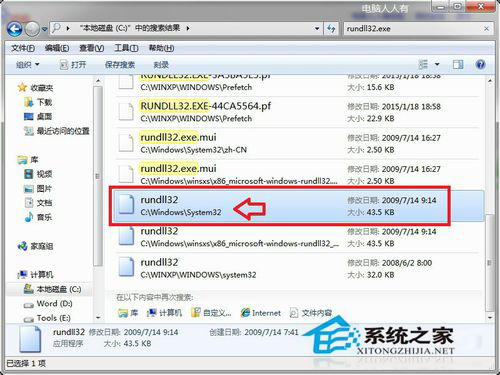
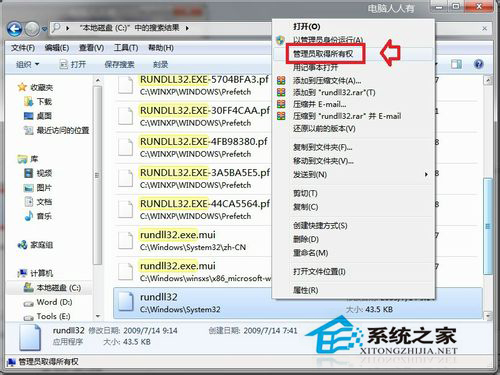
  1. 目標路徑:C:\Windows\System32\Rundll32.exe。
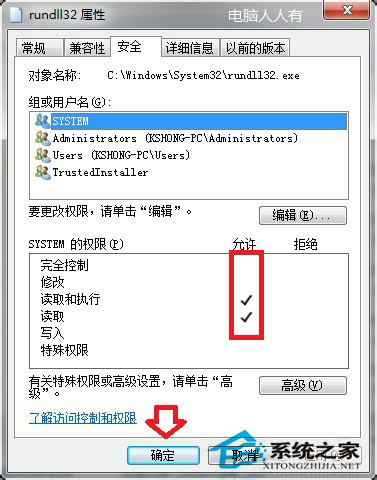
  2. 若提示「沒有權限」,右鍵點擊檔案 →「內容」→「安全性」→「進階」→「擁有者」分頁 →「編輯」→選擇目前登入帳號 → 勾選「替換子容器和物件的擁有者」 → 確定套用。
  3. 回到「安全性」分頁,點擊「編輯」→「新增」→輸入 Everyone → 給予「完全控制」權限。
  4. 完成後將備份的正常 Rundll32.exe 貼上覆蓋。

三、補充建議

  • 修復前建議先建立系統還原點,防止操作失誤導致系統無法開機。
  • 若問題頻發,考慮使用 sfc /scannow 指令掃描並修復所有受保護系統檔案。
  • 定期更新系統補丁與驅動程式,可降低此類錯誤發生機率。

依照上述步驟操作,多數「Rundll32 已停止工作」問題皆可解決。若仍無法修復,建議備份資料後重裝系統以確保穩定性。

Copyright © Windows教程網 All Rights Reserved