電腦長時間運行會累積大量暫存檔、日誌、快取等垃圾檔案,導致系統變慢。本文教你撰寫一支 .bat 批次檔,雙擊即可一鍵清理系統垃圾,無需安裝第三方工具,安全高效。


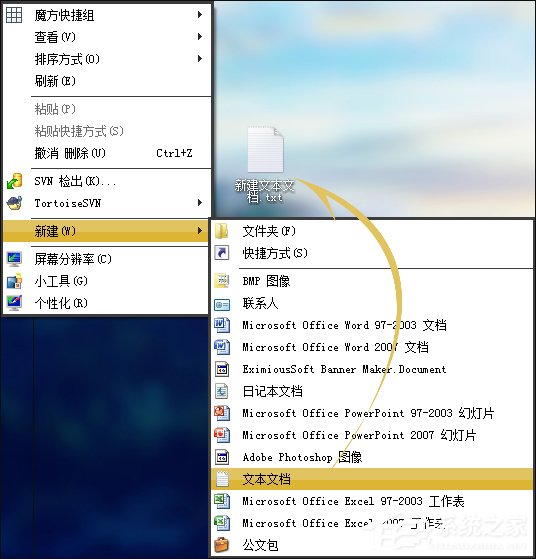
桌面空白處右鍵 → 新增 → 文字文件。
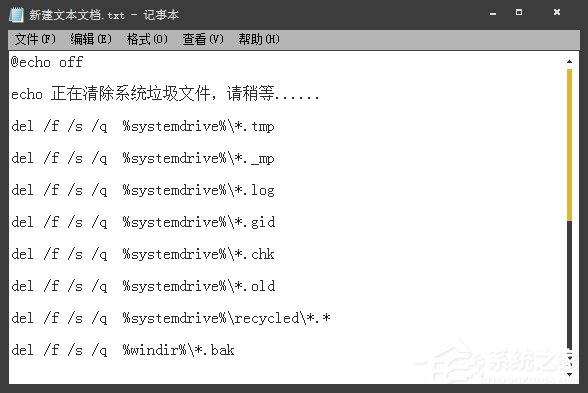
@echo off
echo 正在清除系統垃圾檔案,請稍候......
del /f /s /q %systemdrive%\*.tmp
del /f /s /q %systemdrive%\*._mp
del /f /s /q %systemdrive%\*.log
del /f /s /q %systemdrive%\*.gid
del /f /s /q %systemdrive%\*.chk
del /f /s /q %systemdrive%\*.old
del /f /s /q %systemdrive%\recycled\*.*
del /f /s /q %windir%\*.bak
del /f /s /q %windir%\prefetch\*.*
rd /s /q %windir%\temp & md %windir%\temp
del /f /q %userprofile%\cookies\*.*
del /f /q %userprofile%\recent\*.*
del /f /s /q "%userprofile%\Local Settings\Temporary Internet Files\*.*"
del /f /s /q "%userprofile%\Local Settings\Temp\*.*"
del /f /s /q "%userprofile%\recent\*.*"
echo 清除系統垃圾完成!
echo. & pause
清除系統垃圾.bat(副檔名必須為 .bat)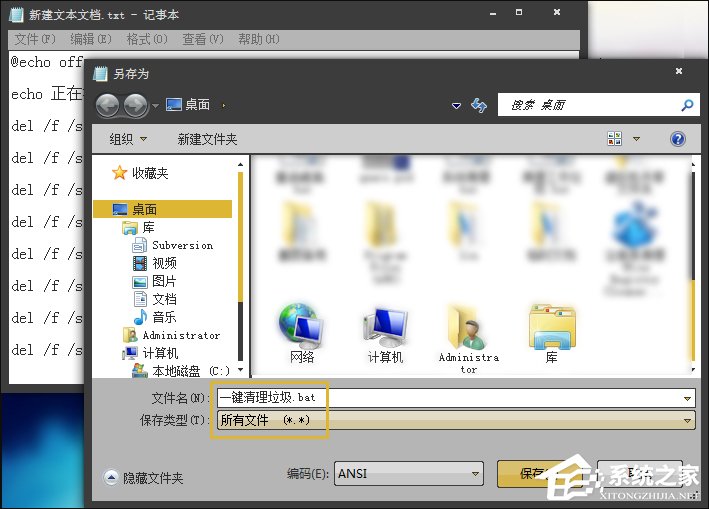
雙擊桌面上的 清除系統垃圾.bat,命令提示字元視窗將顯示清理進度,完成後提示「清除系統垃圾完成!」,按任意鍵關閉視窗。
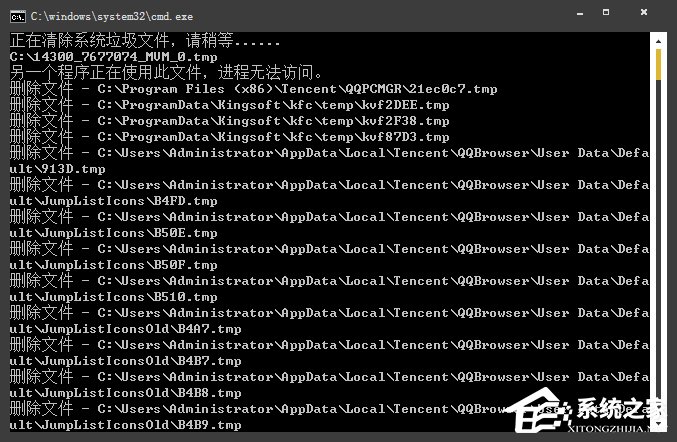
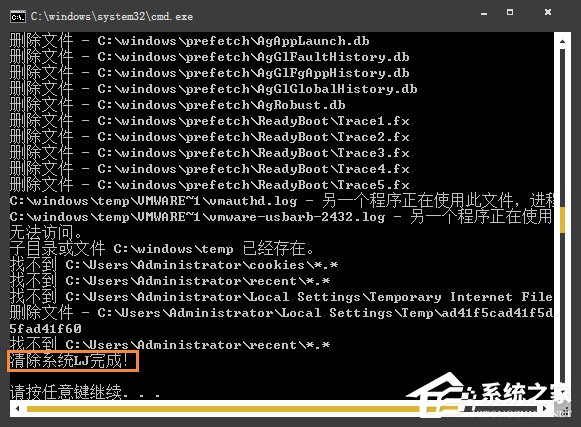
del /f /s /q:強制刪除、包含子目錄、安靜模式(不提示確認)。%systemdrive%、%windir%、%userprofile% 自動解析為系統磁碟、Windows 目錄、使用者設定檔,跨電腦通用。注意:執行前請關閉所有執行中程式,避免暫存檔被鎖定無法刪除。LJ = 垃圾(筆者縮寫)。