Windows XP Windows 7 Windows 2003 Windows Vista Windows 綜合教學 Linux 系統教學
Windows 10 Windows 8 Windows 2008 Windows NT Windows Server 電腦軟體教學

Win7 桌面圖示太大怎麼縮小?三種方法快速調整圖示大小

編輯:Win7 系統應用技巧

Windows 7 桌面圖示預設為「中圖示」,若覺得太大佔空間,或想一次看更多圖示,可透過右鍵選單、Ctrl+滑鼠滾輪、或調整螢幕解析度三種方式輕鬆縮小。
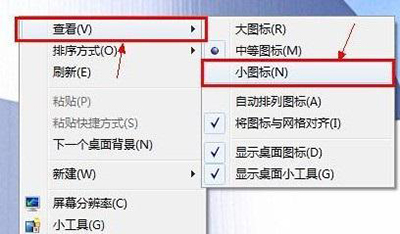
方法一:右鍵選單快速切換(最簡單)

  1. 桌面空白處右鍵 → 指向「檢視」。
  2. 選擇「小圖示」。

方法二:Ctrl + 滑鼠滾輪自由縮放(最靈活)

  1. 滑鼠游標停留在桌面空白處。
  2. 按住 Ctrl 鍵不放,向前滾動滾輪(遠離自己)放大,向後滾動(朝自己)縮小。
  3. 可精確調整至任意大小,不限預設三種尺寸。

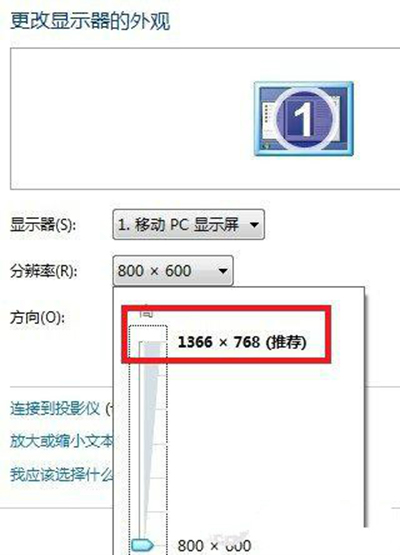
方法三:提高螢幕解析度(根本變小)

  1. 桌面空白處右鍵 → 「螢幕解析度」。
  2. 在「解析度」下拉選單中,將滑桿向上拉至 最高(建議)。
  3. 點擊「套用」→ 確認畫面正常後點「保留變更」。

原理:解析度越高,單位面積像素越多,圖示相對越小且銳利。建議搭配方法二微調至最舒適大小。

補充:若圖示間距過大,可在登錄編輯器修改 HKEY_CURRENT_USER\Control Panel\Desktop\WindowMetrics 中的 IconSpacing 與 IconVerticalSpacing(預設 -1125,數值越負間距越大)。

Copyright © Windows教程網 All Rights Reserved