Windows 7 內建「磁碟管理」可直接合併相鄰分區,**無需第三方軟體**,但**必須刪除要合併的分區(資料會清空)**,因此操作前務必完整備份。本文提供標準流程、注意事項與無法合併時的替代方案。
前置準備
- 備份重要資料:合併涉及的分區(D:、E: 等)所有檔案複製至外接硬碟或雲端。
- 確認目標分區為 基本磁碟 上的 主要分區/邏輯磁碟機,動態磁碟不支援此操作。
- 系統保留分區 (100–500 MB)、EFI 系統分區、復原分區**不可刪除**,否則導致無法開機。
操作步驟
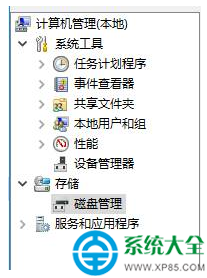
- 滑鼠右鍵「電腦」/「我的電腦」 → 「管理」。
- 左側「儲存體」 → 「磁碟管理」。
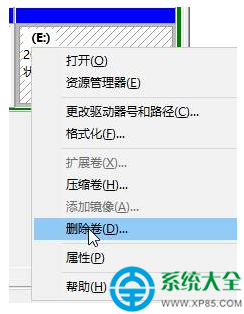
- 在右側圖形化區域,右鍵欲合併的分區(例:D:、E:) → 「刪除磁碟區」 → 「是」確認。
重複此步驟刪除所有要合併的分區,直到顯示一整塊「未配置」空間。
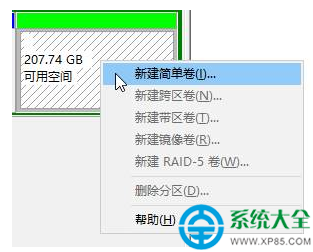
- 右鍵該「未配置」空間 → 「新增簡單磁碟區」。
- 「新增簡單磁碟區精靈」:
磁碟區大小 → 保留最大值(合併全空間) → 下一步
指派磁碟機代號 → 選擇字母 → 下一步
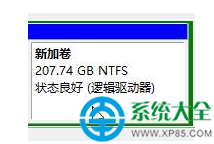
格式化磁碟區 → 檔案系統 NTFS、配置單位大小 預設、磁碟區標籤自訂 → 下一步
完成。
常見限制與替代方案
| 限制情況 | 說明 | 替代方案 |
|---|
| 要合併的分區**不相鄰** | 磁碟管理只能合併緊鄰的未配置空間 | 使用第三方工具(DiskGenius、AOMEI Partition Assistant、MiniTool Partition Wizard)支援「移動分區」使其相鄰後再合併 |
| 系統磁碟 (C:) 擴充 | C: 右側必須緊鄰未配置空間 | 同樣需第三方工具移動分區,或備份重裝系統時重新規劃分區 |
| 動態磁碟 | 磁碟管理功能受限 | 轉換為基本磁碟(需刪除所有磁碟區)或使用支援動態磁碟的第三方工具 |
| BitLocker 加密分區 | 需先解鎖/解密 | 控制台 → BitLocker 磁碟機加密 → 關閉 BitLocker,等待解密完成再操作 |
第三方工具推薦(免費版功能足夠)
- DiskGenius 免費版:支援無損移動/調整/合併分區、修復分區表、壞道檢測。
- AOMEI Partition Assistant Standard:介面友善、支援合併不相鄰分區、遷移 OS 到 SSD。
- MiniTool Partition Wizard Free:功能完整、支援 UEFI/GPT、資料恢復模組。
> ⚠️ **任何分區操作都有資料遺失風險**,請務必先完整備份,並在 UPS/筆電電池充足環境下操作。
驗證合併結果
- 開啟「電腦」確認新磁碟機代號、容量正確。
- 執行
chkdsk X: /f (X 為新磁碟機代號) 檢查檔案系統完整性。
- 將備份資料複製回新分區,測試讀寫速度。