軟體開機廣告、網頁右下角推播、捆綁安裝推廣彈窗嚴重干擾使用體驗。Windows 7 無內建廣告攔截,但主流安全軟體(如騰訊電腦管家、360 安全衛士、火綿)皆提供**彈窗攔截/廣告過濾**模組。本文以騰訊電腦管家為例,詳細說明開啟、白名單管理、自訂規則等完整設定流程。
啟用攔截彈窗功能
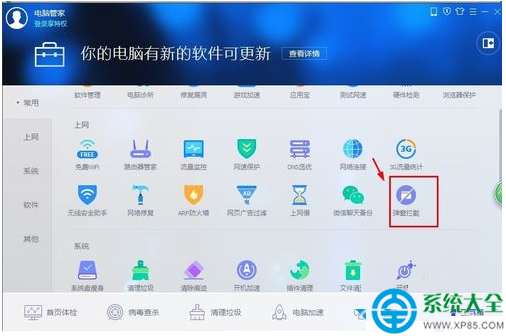
- 開啟騰訊電腦管家主介面 → 點選右側/底部 「工具箱」。
- 在工具列表中尋找 「攔截彈窗」(圖示通常為盾牌+禁止符號) → 點擊開啟。
- 首次開啟會掃描系統現有彈窗規則,稍待完成即進入主介面。
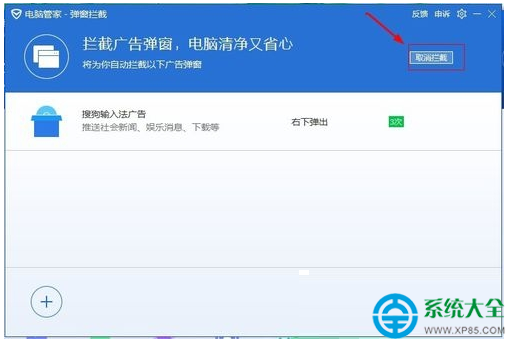
管理攔截名單(白名單/誤攔處理)
- 介面列出已攔截的彈窗記錄(程式名稱、視窗標題、時間)。
- 若某程式的正常視窗被誤攔(如銀行網銀驗證碼視窗、內部系統彈出頁):
找到該記錄 → 點擊右側 「取消攔截」 或 「加入白名單」 → 該程式後續彈窗將放行。
自訂新增攔截規則(針對新出現的廣告彈窗)
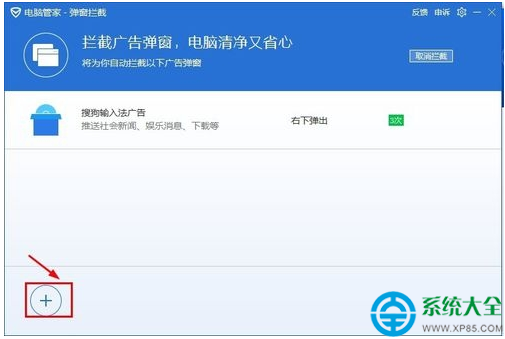
- 主介面左下角點擊 「+ 號」 或 「新增攔截」。
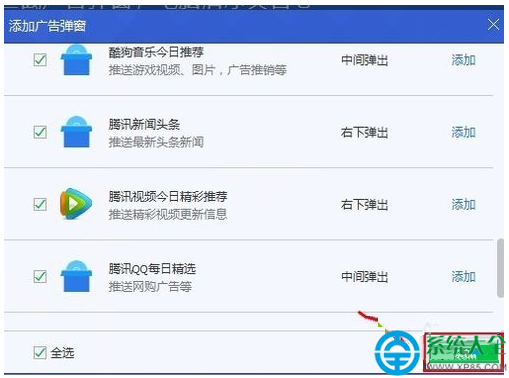
- 彈出視窗列出當前執行中具彈窗行為的程式進程。
- 勾選欲攔截的程式/視窗標題關鍵字 → 「加入攔截名單」。
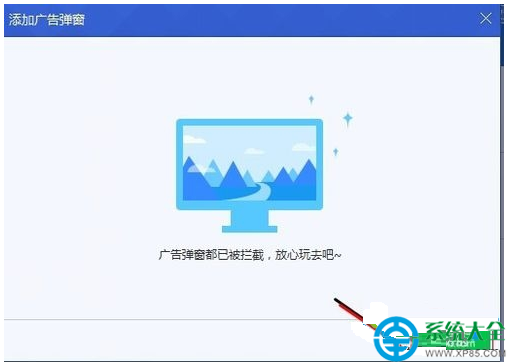
- 確定儲存,下次該程式啟動時對應彈窗將被自動關閉。
進階設定與技巧
| 需求 | 設定位置/方法 |
|---|
| 開機自動啟用攔截 | 管家主介面 → 設定 (齒輪) → 基本設定 → 勾選「開機自動啟動攔截彈窗」 |
| 攔截通知提示 | 設定 → 通知設定 → 可關閉「攔截成功提示」減少干擾 |
| 瀏覽器網頁廣告 | 管家「工具箱」→「廣告過濾」/「網頁廣告攔截」→ 安裝瀏覽器擴充功能(支援 IE/Chrome/Edge/360/搜狗) |
| 捆綁軟體安裝攔截 | 「軟體管理」→「安裝攔截」→ 開啟「捆綁軟體攔截」「靜默安裝攔截」 |
其他主流安全軟體對應功能入口
- 360 安全衛士:「功能大全」→「攔截彈窗」/「廣告過濾」
- 火綿安全軟體:主介面 → 「彈窗攔截」/「廣告過濾」(極輕量、無廣告、規則開源)
- Windows Defender + 瀏覽器擴充:uBlock Origin、AdGuard 擴充功能(最徹底、跨平台)
根治建議:從源頭減少廣告軟體
- 軟體下載**僅從官網/官方應用商店**獲取,避開第三方下載站捆綁安裝器。
- 安裝軟體時選擇 「自訂安裝」,逐頁取消勾選「推薦安裝 XXX」「設為首頁」「加入桌面圖示」等選項。
- 定期檢查「程式和功能」/「軟體管理」,移除不明來源、長期未用的工具列、優化大師、影音播放器等高廣告風險軟體。
- 瀏覽器安裝 uBlock Origin(開源、低資源、規則自動更新),一勞永逸過濾網頁廣告、追蹤器、惡意腳本。
> 💡 **核心觀念**:廣告彈窗本質是**軟體行為**,徹底解決需從「不安裝流氓軟體」+「瀏覽器層級過濾」雙管齊下,系統層級攔截僅為輔助安全網。