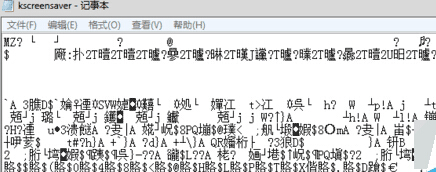
常見原因分析
- 副檔名錯誤:原為 Word (.docx)、網頁 (.html)、PDF 等格式,強行改成 .txt 用記事本開啟。
- 編碼不匹配:原檔以 UTF-8、Unicode、UTF-16 儲存,記事本預設以 ANSI (Big5/GBK) 開啟。
- 缺少字型:檔案使用特殊字型 (藝術字、象形字、稀有字),系統字型庫無對應字型。
- 非文字檔案:圖片、執行檔、壓縮檔等二進位檔案用記事本開啟。
- 系統地區/語言設定錯誤:非 Unicode 程式語言設定不正確。
五大解決方案
1. 還原正確副檔名 (最簡單)
- 若知原格式:將
.txt 改回 .docx、.html、.pdf 等,用對應軟體開啟。
- 例:網頁存為 .txt → 改為 .html → 瀏覽器開啟即為正常網頁。
2. 補充缺失字型
- 下載安裝對應字型 (如 標楷體、新細明體、微軟正黑體、Google Noto Fonts 等)。
- 字型檔 (.ttf/.otf) 右鍵 → 「安裝」或複製到
C:\Windows\Fonts。
3. 變更開啟編碼 (另存新檔法)
- 記事本開啟亂碼檔案 → 「檔案」 → 「另存新檔」。
- 編碼下拉選單選擇 UTF-8、Unicode、Unicode big endian 等嘗試。
- 另存為新檔名 → 用記事本開啟新檔驗證。
4. 使用正確軟體開啟
- 右鍵檔案 → 「開啟舊檔」 → 選擇原建立軟體 (Word、瀏覽器、Notepad++、VS Code 等)。
- Notepad++ / VS Code 可自動偵測編碼、顯示十六進位、支援大檔案,強烈建議取代記事本。
5. 修改系統非 Unicode 程式語言 (進階)
- 控制台 → 時鐘和區域 → 區域 → 「系統管理」索引標籤。
- 「變更系統地區設定」→ 「目前的系統地區設定」選擇對應語言 (如 中文(繁體,台灣) / 中文(簡體,中國))。
- 重新開機生效。
或使用指令 (Linux 環境):
gconf-editor → apps/gedit-2/preferences/encodings/auto_detected 加入 GB18030, GBK, GB2312 並移至最上層。
工具推薦:徹底取代記事本
- Notepad++:免費、開源、支援多標籤、語法高亮、編碼自動偵測、外掛豐富。
- Visual Studio Code:現代編輯器、Git 整合、擴充功能生態強大。
- Sublime Text:啟動極快、多游標編輯、輕量。