通知區域 (系統匣) 找不到「安全移除硬體與媒體」圖示 (USB 圖示),導致無法圖形化介面安全弹出 USB 隨身碟/外接硬碟。
啟動項中負責載入系統匣圖示的 systray.exe 登錄值遺失或損毀,導致該功能模組未隨使用者登入啟動。
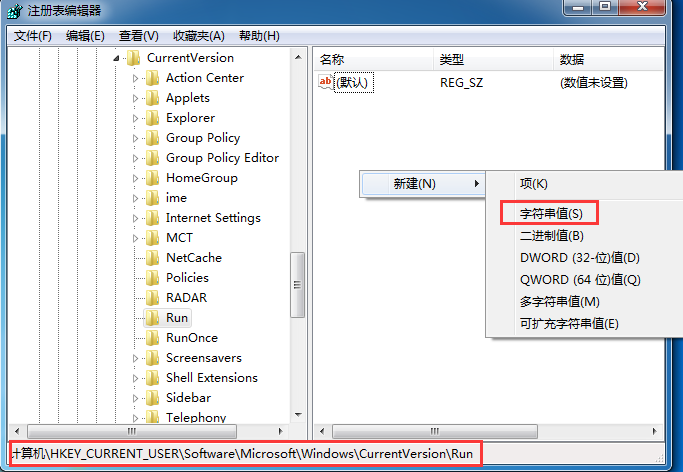
regedit 開啟登錄編輯器。HKEY_CURRENT_USER → Software → Microsoft → Windows → CurrentVersion → Run
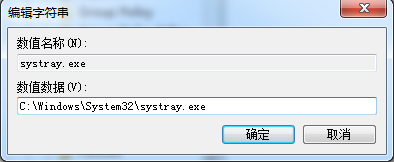
systray.exe,數值資料輸入:C:\Windows\System32\systray.exe
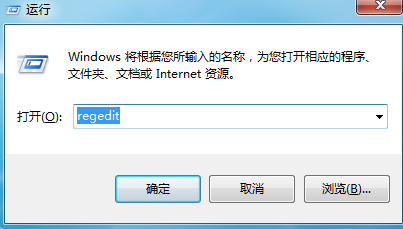
若不想修改登錄,需立即弹出 USB 裝置,可執行:
RunDll32.exe shell32.dll,Control_RunDLL hotplug.dll
或建立捷徑指向上述指令,置於桌面/快速啟動列一鍵呼叫。
C:\Windows\System32\systray.exe 檔案存在 (系統核心檔,正常情況必存在)。systray.exe 且狀態為「已啟用」。gpedit.msc → 使用者設定 → 系統管理範本 → 開始功能表和工作列 → 「移除安全移除硬體圖示」應設為「未設定」或「已停用」。