Windows 7 使用 ping DNS_IP 測試 DNS 伺服器連通性時出現「請求逾時」,代表封包無法到達或無回應。以下提供從硬體到軟體的完整排查優化方案。
排查步驟
- 硬體線路檢查:確認路由器、Modem (光貓)、交換器、網卡連接埠插緊、網線無損壞、指示燈正常閃爍。

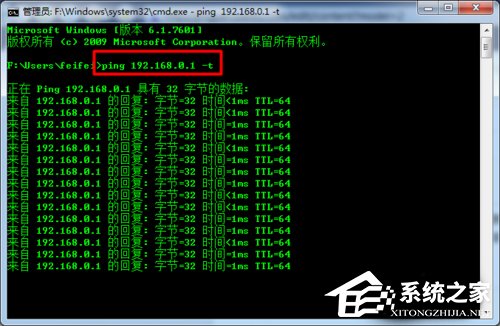
- 測試區域網路通訊:CMD 執行
ping 192.168.0.1 (路由器閘道 IP),若無逾時代表區網正常。
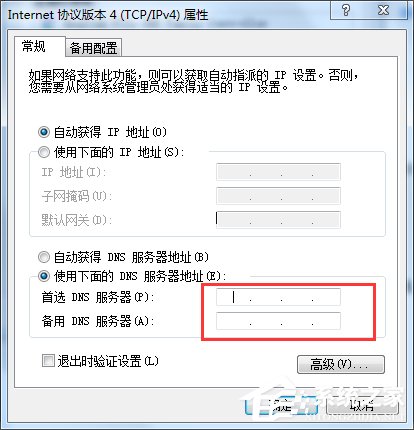
- 更換 DNS 伺服器:
- 控制台 → 網路和共用中心 → 變更介面卡設定 → 右鍵網卡 → 內容 → IPv4 → 內容。
- 「使用下列 DNS 伺服器位址」填入公共 DNS:
- 114.114.114.114 / 114.114.115.115 (國內常用)
- 8.8.8.8 / 8.8.4.4 (Google)
- 1.1.1.1 / 1.0.0.1 (Cloudflare)
- 確定套用,重新 ping 測試。
- 避開上網高峰期:ISP DNS 伺服器晚間高峰期 (19:00-23:00) 可能過載丟包,建議非高峰時段進行大檔下載 (BT/PT/雲端同步)。

- 系統掃毒與優化:
- 全盤掃毒 (Windows Defender / Malwarebytes / 360 / 火綜) 清除惡意程式竄改網路設定、攔截 DNS。
- 必要時重裝系統 (乾淨環境)。
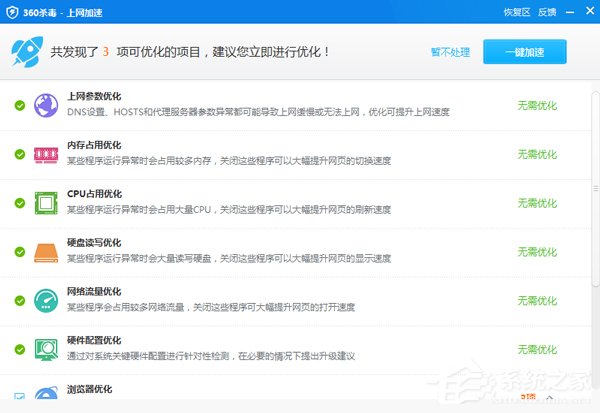
- 使用網路優化工具 (如 360 網路優化、CFosSpeed) 調整 TCP 視窗、QoS。
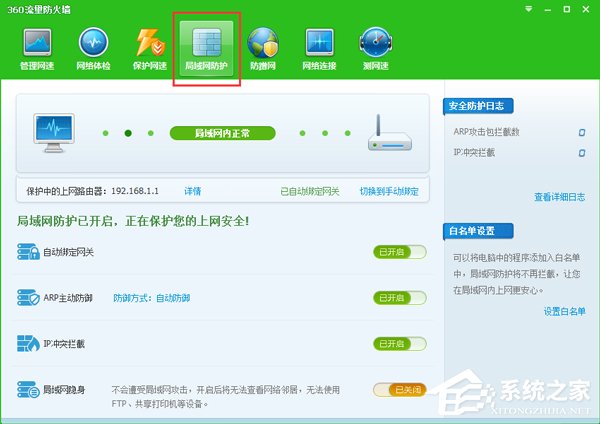
- 啟用 360 防火牆 ARP 防護:防止 ARP 欺騙導致 DNS 劫持/斷網。開啟 360 安全衛士 → 「流量防火牆」→ 勾選「ARP 防護」、「自動綁定閘道」、「IP 衝突攔截」、「對外 ARP 攻擊攔截」。
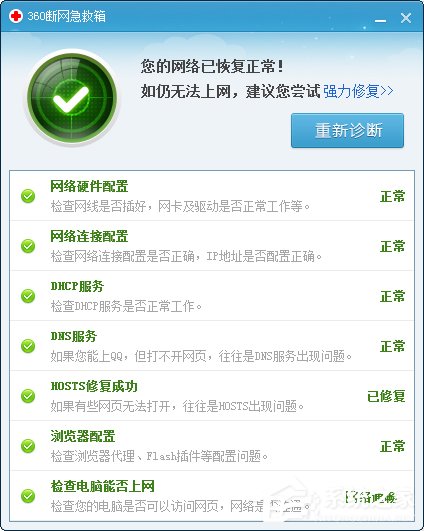
- 使用 360 斷網急救箱:一鍵診斷修復網路問題 (重設 Winsock、TCP/IP、清理 DNS 快取、檢查代理等)。
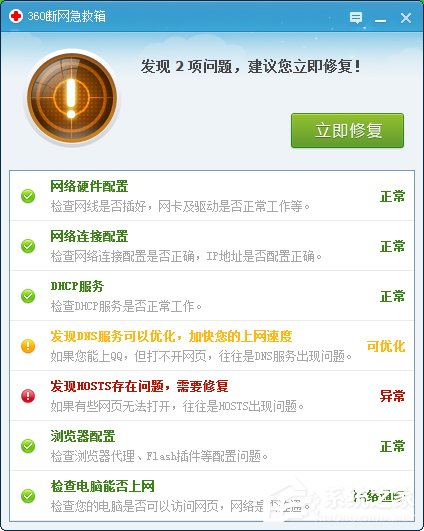
- 點擊「立即修復」 完成網路重設,恢復正常連線。
總結
DNS 逾時多因「硬體線路→區網通訊→DNS 伺服器選擇→ISP 高峰→系統中毒/設定錯誤」層層排查。更換公共 DNS + 360 斷網急救箱修復可解決 90% 以上情況。