Windows XP Windows 7 Windows 2003 Windows Vista Windows 綜合教學 Linux 系統教學
Windows 10 Windows 8 Windows 2008 Windows NT Windows Server 電腦軟體教學

Win7 內建鬧鐘功能設定教學:任務排程器建立定時播放音樂喚醒電腦

編輯:Win7 系統應用技巧

Win7 內建「工作排程器」可建立鬧鐘任務,指定時間自動喚醒電腦並播放音樂,甚至在睡眠/休眠狀態下生效。完整圖文設定教學。

建立鬧鐘任務步驟

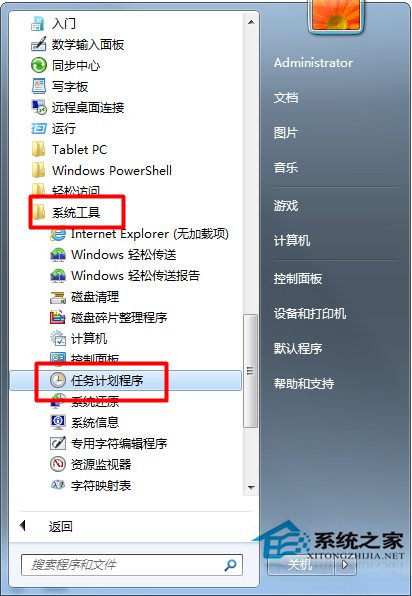
  1. 開始 →「所有程式」→「附屬應用程式」→「系統工具」→「工作排程器」
  2. 右鍵「工作排程器程式庫」→「建立工作...」
  3. 「一般」索引標籤:輸入名稱 (如「早起鬧鐘」)、描述
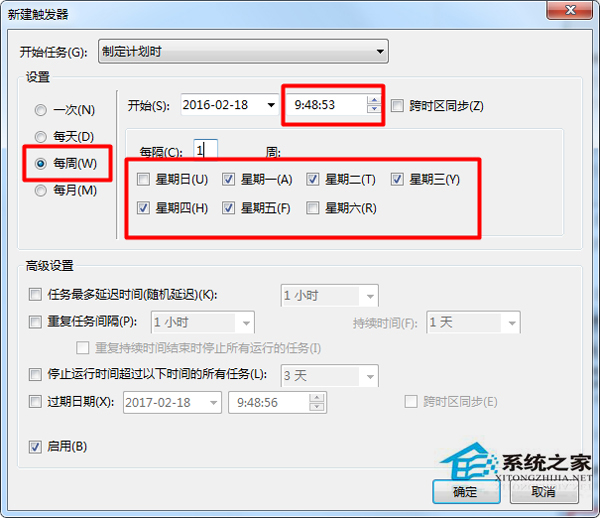
  4. 「觸發條件」索引標籤 →「新增...」→ 設定:
  • 「每週」→ 勾選週一至週五
  • 具體時間 (如 07:00)
  • 「確定」
  1. 「動作」索引標籤 →「新增...」→ 設定:
  • 動作:「啟動程式」
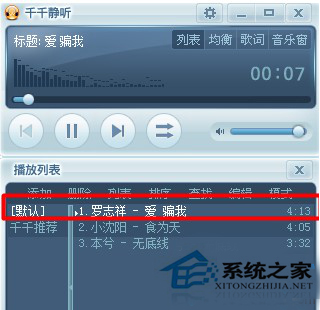
  • 程式/指令碼:瀏覽選擇播放軟體 (如 C:\Program Files\QQMusic\QQMusic.exe)
  • 加入引數 (選填):音樂檔案完整路徑 (如 "D:\Music\alarm.mp3")
  1. 「條件」索引標籤 → 勾選 「喚醒電腦執行此工作」
  2. 「設定」索引標籤 → 勾選 「若錯過排程開始時間,立即啟動工作」 → 「確定」
  3. 回到主介面,右鍵任務 →「執行」測試

工作排程器
觸發條件每週
條件喚醒電腦

關鍵設定說明

  • 喚醒電腦: 需 BIOS 支援 ACPI 喚醒,筆電需連接電源
  • 播放軟體: 必須支援命令列參數直接播放指定檔案 (QQMusic、千千靜聽、PotPlayer、VLC 均支援)
  • 音量: 系統主音量不可靜音,播放軟體音量需預設適中

進階應用

  • 建立多個任務對應不同時段 (午休、下班提醒)
  • 動作選擇「顯示訊息」 (需啟用「工作排程器」服務) 彈出文字提醒
  • 結合批次檔 (.bat) 執行複雜自動化流程

善用工作排程器,Win7 秒變智慧型鬧鐘,無需安裝第三方軟體。

Copyright © Windows教程網 All Rights Reserved