Win7 安裝時預設帳戶名稱多為 Administrator 或隨意輸入。透過控制台「使用者帳戶」介面可快速修改為個性化名稱,無需重灌系統。
修改步驟
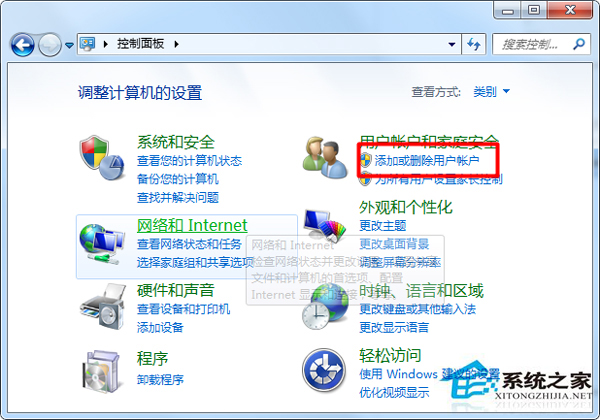
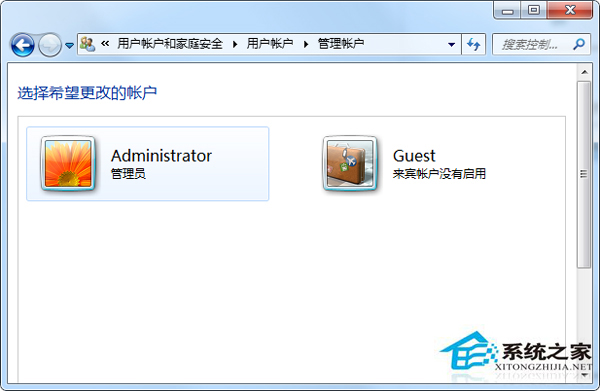
- 控制台 →「使用者帳戶和家庭安全」→「新增或移除使用者帳戶」
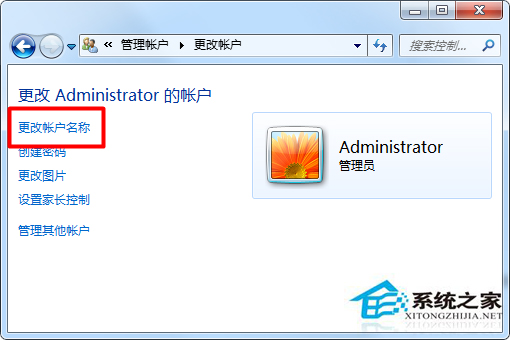
- 點選欲修改的帳戶 (如 Administrator) → 左側選擇 「變更帳戶名稱」
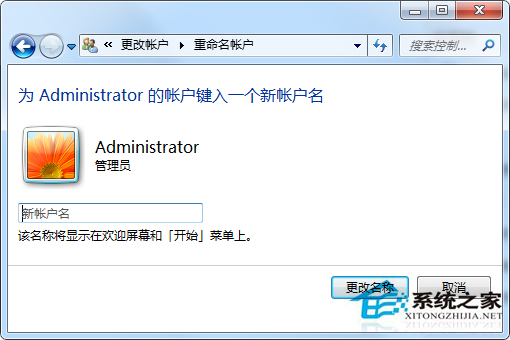
- 輸入新名稱 → 點選「變更名稱」→ 完成
效果與注意事項
- 修改後:開始選單、登入畫面、使用者資料夾路徑 (
C:\Users\新名稱) 均顯示新名稱
- 原資料夾
C:\Users\舊名稱 **不會自動重新命名**,僅顯示名稱變更,實際路徑不變
- 若需完整變更使用者資料夾路徑,需建立新管理員帳戶 → 遷移資料 → 刪除舊帳戶 (較複雜)
- 修改帳戶名稱不影響密碼、權限、個人化設定
三步驟即時生效,讓您的 Win7 登入介面更具個人風格。