在 Windows 7 系統下使用 Microsoft Word 2016 編輯文件時,插入圖片是基本且常用的操作。以下提供詳細步驟,幫助您快速完成圖片插入。
插入圖片步驟
- 開啟 [插入] 索引標籤:在 Word 2016 功能區中點擊【插入】。
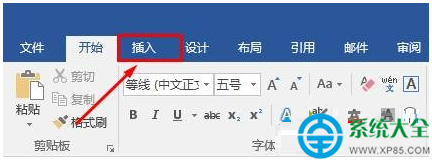
- 選擇 [圖片] 按鈕:在工具列中找到並點擊【圖片】圖示,隨即彈出「插入圖片」對話框。
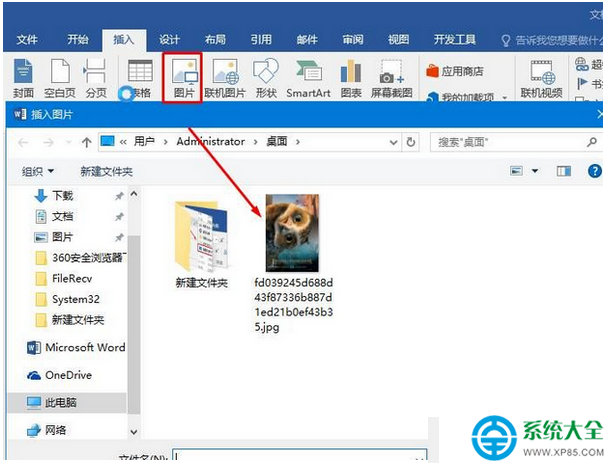
- 選取並插入圖片:在對話框中瀏覽至目標圖片所在資料夾,選取所需圖片後,點擊右下角【插入】按鈕即可將圖片置入文件中。
小提醒:插入後可透過圖片四周的調整控點縮放大小,或使用「圖片工具」→「格式」索引標籤進行進一步排版、裁剪、套用樣式等操作。