Windows 刪除檔案 (含清空回收筒) 僅移除檔案系統索引,資料實際仍留在硬碟磁區,透過復原軟體極易還原。若需處理機密文件、隱私照片、財務報表等敏感資料,必須使用「檔案粉碎」功能進行多次覆寫抹除。本文以騰訊電腦管家內建工具為例示範操作流程。
為什麼需要檔案粉碎?
- 一般刪除:僅標記磁區「可覆寫」,資料實體未消失。
- 格式化/重分區:同樣僅重建檔案系統結構,舊資料仍可掃描復原。
- 檔案粉碎:依據國際標準 (DoD 5220.22-M 3次/7次、Gutmann 35次、隨機資料覆寫) 多次覆寫磁區,**讓資料在物理層面無法復原**。
操作步驟 (騰訊電腦管家)
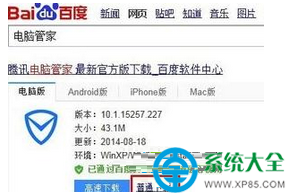
- 下載安裝電腦管家:
瀏覽器搜尋「騰訊電腦管家官網」→ 下載安裝包 → 完成安裝。
- 進入工具箱:
開啟電腦管家主介面 → 點選右側/底部「工具箱」圖示。
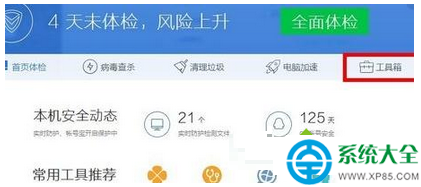
- 開啟檔案粉碎:
工具箱中搜尋或分類找到「檔案粉碎」→ 點選開啟。
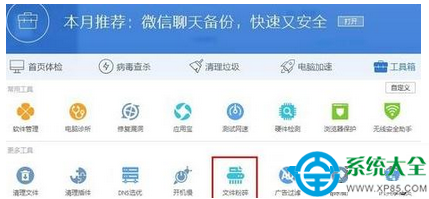
- 新增待粉碎檔案/資料夾:
介面下方點選「新增檔案」或「新增資料夾」→ 選取欲徹底刪除的項目 → 確認清單無誤。
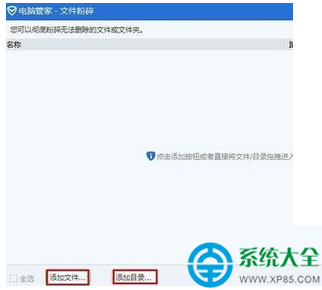
- 執行粉碎:
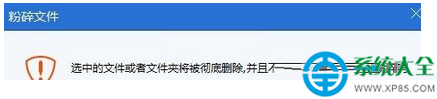
點選「粉碎」按鈕 → 彈出警告視窗:**「檔案將被徹底刪除,並且不可恢復」** → 確認無誤點選「確定」。
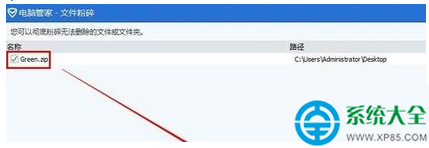
- 完成:
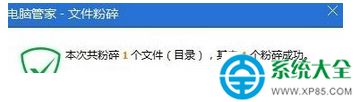
進度條跑完顯示「粉碎完成」,檔案已從磁區抹除。
替代工具推薦 (免安裝/開源/指令列)
| 工具名稱 | 特色 | 適用場景 |
|---|
| Eraser | 開源、支援排程自動粉碎、整合右鍵選單、多種覆寫標準 | 長期固定電腦、需定時清理暫存檔/瀏覽器快取 |
| File Shredder | 免費、介面簡單、支援 5 種演算法、可建立粉碎清單 | 偶爾手動粉碎、不想安裝國產安全軟體 |
| SDelete (Sysinternals) | 指令列、微軟官方、無介面、適合腳本自動化、支援清空可用空間 | 系統管理員、伺服器、自動化部署 |
| BleachBit | 跨平台、清理系統垃圾+粉碎、開源 | 隱私潔癖者、Linux/Win 雙平台 |
| CCleaner (專業版) | 整合磁碟清理、註冊表清理、檔案粉碎 (僅專業版) | 已購買專業版授權用戶 |
固態硬碟 (SSD) 特別說明
- SSD 控制器具有 **磨損平衡** 與 **TRIM** 機制,傳統多次覆寫粉碎**無法保證覆寫到原始物理區塊**,甚至縮短 SSD 壽命。
- SSD 安全刪除正確做法:
1. 作業系統支援 TRIM (Win7 含 SP1 以上預設開啟) → 一般刪除 + 等待 TRIM 執行即可。
2. 廠商專用工具 (Samsung Magician、Intel SSD Toolbox、Crucial Storage Executive) 執行 **Secure Erase / Sanitize** 指令,在控制器層面抹除全盤。
3. 若需粉碎個別檔案,建議啟用 **BitLocker 加密整個磁碟**,刪除檔案後無金鑰即無法讀取殘留資料。
機械硬碟 (HDD) 粉碎標準選擇建議
- 一般隱私檔案:DoD 5220.22-M 3 次覆寫 (驗證碼 0x00, 0xFF, 隨機) — 速度與安全平衡。
- 高機密/軍事/金融:Gutmann 35 次 或 DoD 7 次 — 耗時極長 (GB 級檔案需數小時)。
- 快速處理:單次隨機資料覆寫 — 現代高密度磁碟單次覆寫已極難復原,足應付一般需求。