讓桌面動起來:Windows 7 內建投影片功能
厭倦靜態壁紙?Windows 7 專業版/企業版/旗艦版內建「桌面背景投影片播放」,可將多張圖片依設定時間輪播,打造動態桌面,零第三方軟體、零資源佔用。
設定步驟(圖文並茂)
- 桌面空白處右鍵 → 個人化
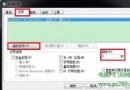
- 點選底部 桌面背景
- 點選 瀏覽... 選擇存放壁紙的資料夾
- 建議先點 全部清除 取消預設選取
- Ctrl+點選 或 Shift+點選 多張想輪播的圖片(勾選狀態即為選取)
- 變更圖片的時間間隔 下拉選單設定輪播間隔:
10 秒 / 30 秒 / 1 分鐘 / 5 分鐘 / 15 分鐘 / 30 分鐘 / 1 小時 / 6 小時 / 1 天
- 勾選 隨機播放(可選) → 點選 儲存變更
進階設定與技巧
筆電專用:電池模式自動暫停省電
時間間隔下方會出現:「如果您使用的是電池電源,暫停投影片播放以節省電力」 → 勾選啟用。投影片播放需 GPU 合成,確實較耗電。
圖片位置建議
- 建立專用資料夾:
D:\Wallpapers\Slideshow\
- 解析度建議 ≥ 螢幕原生解析度(1920x1080 以上)
- 格式:JPG (壓縮率 85%+) 或 PNG,單檔 < 5MB 避免切換卡頓
- 命名規則:
001_Sunset.jpg、002_Forest.png 方便排序管理
每天換一張新壁紙
選取 30-31 張圖片 → 間隔設為 1 天 → 取消「隨機播放」 → 每天自動換一張,不重複不遺漏。
版本限制提醒
常見問題排查
- Q:設定後不輪播、卡在第一張?
- A:① 確認已勾選多張圖片(勾選狀態)。② 間隔未設為「10 秒」測試。③ 檢查「電源選項」→「變更方案設定」→「變更進階電源設定」→「桌面背景設定」→「投影片播放」是否為「可用」。
- Q:切換瞬間畫面閃爍/黑屏?
- A:更新顯卡驅動;嘗試降低圖片解析度/檔案大小;關閉「隨機播放」測試。
- Q:多螢幕環境各螢幕不同壁紙?
- A:Win 7 原生不支援。需第三方工具(DisplayFusion、UltraMon)或 Win 10+ 原生支援。
創意應用:資訊型動態桌面
- 每日行程表截圖 → 投影片 → 間隔 1 小時
- 專案進度圖表、關鍵指標儀表板截圖輪播
- 語言學習:單字卡圖片間隔 30 秒
- 家庭相簿:設為 1 天間隔,客廳電腦變數位相框
結語:Windows 7 投影片播放是被低估的原生功能,設定簡單、效能極佳、無廣告無追蹤。花 3 分鐘整理一組高質感壁紙資料夾,讓每天開機都有新驚喜。