XP 時代的遺憾,Win7 終於補上了
Windows XP 雖內建燒錄功能,卻無法直接燒錄 ISO 映像檔,非得裝 WinISO、Daemon Tools 等第三方工具。Windows 7 徹底改寫燒錄引擎,滑鼠右鍵 ISO 即可燒錄,連專業燒錄軟體都省得裝。
燒錄 ISO 映像檔:三步驟完成
- 在檔案總管找到 .iso 檔案,圖示已自動關聯燒錄功能
- 右鍵選擇 「燒錄光碟映像」,或直接雙擊開啟燒錄精靈
- 選擇燒錄機、勾選「燒錄後驗證」→ 「燒錄」,靜待完成
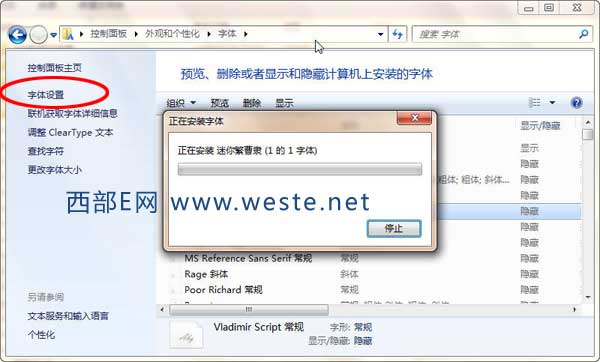
圖:ISO 檔案右鍵選單直接出現「燒錄光碟映像」選項
燒錄音樂 CD:比 Nero 更直覺
插入空白 CD-R,Win7 自動跳出「自動播放」對話框,選「燒錄音樂 CD」:
- 在資源管理器將 MP3、WMA 等音樂檔 直接拖曳 到光碟機圖示
- 右鍵空白處選「燒錄到光碟」→ 選擇「音樂 CD」格式(可在家庭/車載 CD 播放機播放)
- 系統自動呼叫 Windows Media Player 完成編碼與燒錄
同樣邏輯適用於資料光碟、影片 DVD:拖檔案 → 右鍵燒錄 → 依精靈完成。Win7 甚至支援多階段燒錄,光碟未關閉前可繼續加檔。
為什麼說 Win7 燒錄「完勝」第三方工具?
- 零安裝:系統級整合,開機即用
- 相容性佳:燒出的光碟相容性極高,少見「讀不出」情況
- 介面直覺:拖拉放、右鍵燒,符合 Windows 操作邏輯
- 支援格式廣:ISO、資料、音樂、影片全搞定
下次需要燒錄 ISO 系統映像、備份資料或燒製音樂 CD,別再下載盜版 Nero 了——Win7 內建功能,專業又乾淨。