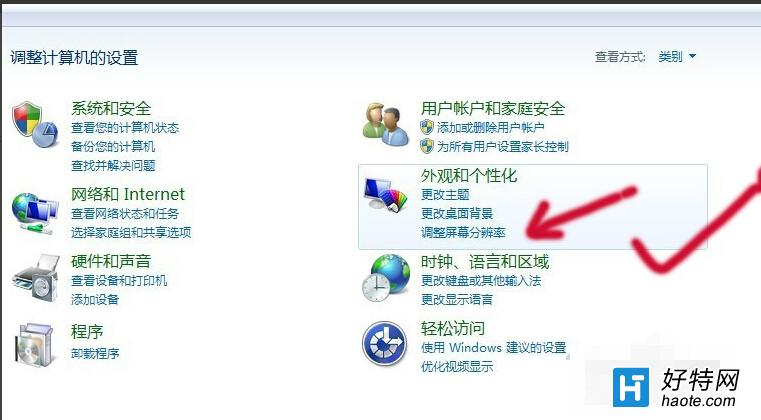
筆電螢幕較小,外接顯示器可大幅提升工作效率。Windows 7 內建雙螢幕支援,連接 VGA/HDMI 線後,透過「螢幕解析度」或 Win + P 即可快速設定擴展/複製模式。
硬體提醒:大多數筆電具備 VGA/HDMI 輸出埠,連接後 Win7 會自動偵測新顯示器。若未偵測,請檢查顯示卡驅動、線材、或嘗試 Fn + 外部螢幕鍵 強制輸出。
Win7 一直彈「Microsoft 裝置健康助手」推升級 Win10?點「更多選項」→「暫不升級」永久關閉
WinXP 啟用游標瀏覽:鍵盤導航替代滑鼠,長輩上網好幫手
Win7 啟用 Windows Search 索引服務加速檔案搜尋
Win7 開機提示「TpKnrres.exe - 損壞的映像」?系統檔案損毀需備份資料並重裝或修復
筆記本直連光貓上不了網?撥號/路由/驅動三步解決
遠端桌面連線進階技巧:修改預設埠號躲避攻擊、禁止遠端變更桌布、利用磁碟重新導向安全傳檔
Win7 輸入法切換異常解決方案:Word、瀏覽器、QQ 環境全覆蓋
這組配置還能戰幾年?i5-3570 + GTX 750 Ti 升級方向一次看懂