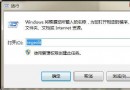
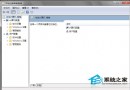
Windows 7 環境下輸入法切換失靈、圖示消失、快捷鍵衝突是常見困擾,嚴重影響編輯與輸入效率。本文針對 Word 文書、瀏覽器網頁、即時通訊軟體三大高發場景,提供針對性解決方案。
情境一:僅在 Word 文書中輸入法異常
此為 Word 選項設定問題,非系統層面故障。
- 開啟 Word →「檔案」→「選項」
- 切換至「進階」頁籤
- 捲動至「編輯選項」區塊,勾選「輸入法控制處於作用中狀態」
- 確定後重新啟動 Word 驗證
情境二:瀏覽器、QQ 等通用環境快捷鍵衝突
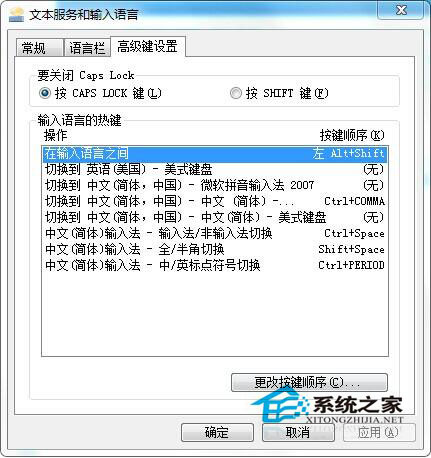
第三方軟體自訂熱鍵與系統輸入法切換鍵(預設 Ctrl + Space 或 Left Alt + Shift)發生衝突。
解決方案:自訂系統輸入法切換熱鍵
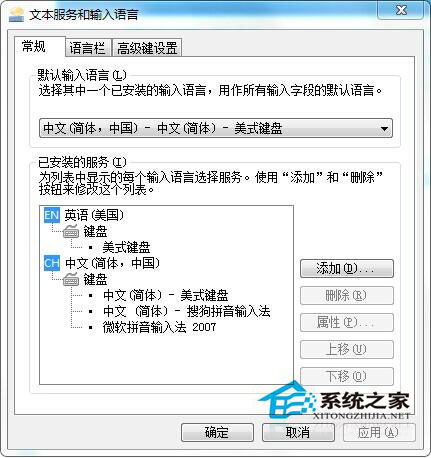
- 右鍵點擊工作列語言列(或輸入法圖示)→選擇「設定」
- 在「文字服務和輸入語言」視窗切換至「進階按鍵設定」頁籤
- 選取「輸入語言間切換」或「鍵盤配置切換」項目,點擊「變更按鍵順序」
- 在自訂視窗中設定不衝突的熱鍵組合(建議:Ctrl + Shift、Win + Space 等)
- 連續點擊「確定」儲存所有設定
情境三:輸入法圖示完全消失
- 控制台 →「時鐘、語言和地區」→「變更鍵盤或其他輸入法」
- 「鍵盤和語言」頁籤 →「變更鍵盤」→「語言列」頁籤
- 選擇「停駐在工作列上」並勾選「在工作列上顯示語言列」
進階排查建議
- 檢查是否安裝多款輸入法導致衝突,建議保留 1-2 款常用
- 掃描清除惡意軟體,某些惡意程式會劫持輸入法
- 系統檔案損壞可嘗試
sfc /scannow 修復
- 建立新使用者帳戶測試,排除用戶設定檔損壞
依據發生場景選擇對應方案,多數輸入法切換異常可在數分鐘內解決,恢復流暢輸入體驗。