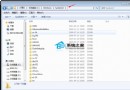
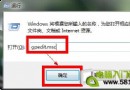
在 Windows 7 使用印表機前,除實體連接(USB、網路、無線)外,尚需完成驅動程式安裝與系統設定。本文提供完整的印表機新增與安裝流程,助您順利完成列印環境建置。
步驟 1:開啟裝置和印表機
點擊「開始」→「裝置和印表機」。
步驟 2:新增印表機
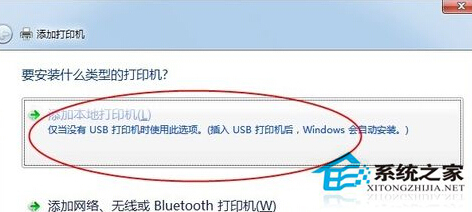
點擊視窗上方「新增印表機」,選擇印表機類型:
一般家用/辦公室 USB 印表機選擇第一項,點擊「下一步」。
步驟 3:選擇連接埠
系統會自動偵測可用連接埠。USB 印表機通常為 USB001 等虛擬連接埠。確認後點擊「下一步」。
步驟 4:安裝驅動程式
從清單選擇印表機廠牌與型號。若清單無對應型號:
.inf 檔案)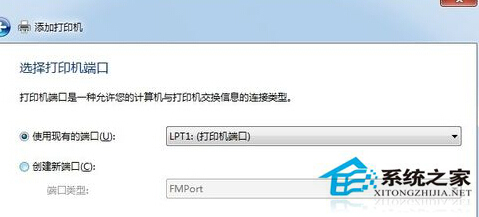
步驟 5:命名並完成設定
輸入印表機名稱(預設即可),決定是否設為預設印表機,點擊「下一步」→「完成」。系統將自動安裝驅動程式。
遵循此流程即可完成 Windows 7 印表機安裝與設定,後續即可從 Word、Excel 等應用程式正常列印文件。
Win7 登錄損壞如何還原?兩大法寶:系統備份 RegBack 替換法 / 匯入 .reg 備份檔法
电脑搜索功能失效/空白?四大修复方案:srchasst.inf重装、注册表UseSearchAsst、脚本重注册DLL、新建用户兜底
手機連不上電腦?USB 偵錯模式、傳輸協定、驅動程式完整排查
Win7 關機卡「正在關機」超慢?四大加速方案:磁碟整理、關閉程序、縮短等待、註冊表優化
Win7 自訂工作列位置:底部/頂部/左側/右側四方向自由切換圖文教學
Win7 執行軟體提示 360se.exe 損壞映像怎麼修復?註冊系統所有 DLL 指令一鍵修復教學