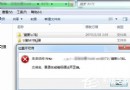
手機插上電腦 USB 線,「我的電腦」沒出現裝置、只充電不傳資料、ADB 無裝置、檔案總管空白,通常是USB 傳輸模式未切換、驅動程式缺失、纜線/埠口故障、開發者選項未開啟所致。請依下列順序逐步解決:
第一關:確認實體連接與纜線
- ✅ 更換支援資料傳輸的原廠/認證纜線(純充電線只有 VBUS/GND 兩條線,無 D+/D-)。
- ✅ 手機端與電腦端 USB 埠口無異物、鬆動;嘗試電腦後方主機板直出 USB 埠(前置面板供電較弱)。
- ✅ 手機插上後下拉通知列,應出現「USB 充電中/傳輸檔案」選項;若完全無反應 → 纜線/埠口/手機 USB 控制器故障。
第二關:切換 USB 傳輸模式(最常見解決方案)
- 手機解鎖 → 下拉通知列 → 點選 「USB 充電中」/「透過 USB 傳輸檔案」 通知。
- 在彈出選單中選擇 「檔案傳輸 / MTP (Media Transfer Protocol)」。
- 電腦檔案總管應立即出現手機儲存裝置(內部儲存空間 / SD 卡)。
補充: 部分廠商(小米/紅米、OPPO/realme、vivo、華為/榮耀)預設僅充電,需每次手動切換;可在「設定 → 連線與共享/更多連線方式 → USB 設定」將預設改為「檔案傳輸」。
第三關:開啟 USB 偵錯(ADB/開發者/Root 需求)
- 設定 → 關於手機 → 版本資訊 → 連點「建置編號/軟體版本」7 次 → 提示「您已成為開發者」。
- 返回「系統/額外設定」→ 「開發者選項」 → 開啟 「USB 偵錯」。
- 電腦端安裝 ADB Driver(Google USB Driver / 手機廠商官網驅動 / 360 手機助手/豌豆莢等自帶驅動)。
- CMD 執行
adb devices,手機彈出「允許 USB 偵錯」→ 勾選「一律允許」→ 確定,應顯示序號。
第四關:電腦端驅動程式修復
- 裝置管理員(Win + X → M)→ 查看是否有「其他裝置」下的 Android Device / ADB Interface / MTP Device 帶黃色驚嘆號。
- 右鍵 → 「更新驅動程式」→ 「自動搜尋」或「瀏覽電腦尋找驅動程式」→ 指向
C:\Windows\INF 或廠商驅動資料夾。
- 若仍失敗:右鍵「解除安裝裝置」→ 勾選「嘗試刪除此裝置的驅動程式軟體」→ 重新插拔手機讓 Windows Update 重抓驅動。
第五關:特殊情況處理
| 現象 | 可能原因 | 對策 |
|---|
| 檔案總管顯示裝置但點進去空白 | 手機未解鎖 / MTP 索引未建立 | 手機解鎖 → 等待 10–30 秒 / 重新切換 MTP 模式 |
| Mac 電腦無法識別 | macOS 無內建 MTP 支援 | 安裝 Android File Transfer / OpenMTP / Commander One |
| Linux 無反應 | 缺少 mtpfs / jmtpfs / gvfs-mtp | sudo apt install mtp-tools gvfs-mtp 並重新登入 |
| 手機 USB 埠鬆動/需扭曲纜線才能連線 | USB 埠焊點斷裂/彈片疲勞 | 無線傳輸替代:AirDroid / KDE Connect / LocalSend / FTP Server / 雲端同步;最終需送修換埠 |
無線傳輸替代方案(免插線、跨平台)
- LocalSend / PairDrop / Snapdrop:瀏覽器/開源 App,局域網 P2P 傳檔,無需安裝驅動。
- KDE Connect:Android + Windows/Linux/Mac 剪貼簿同步、檔案傳輸、輸入裝置共享。
- Microsoft Phone Link (原 Your Phone):Windows 10/11 內建,支援照片/訊息/通話/螢幕鏡像。
快速檢核: 原廠傳輸線 → 手機解鎖 → 切換 MTP → 開發者選項開 USB 偵錯 → 電腦裝置管理員修復驅動 → 仍失效改用無線傳輸。90% 情況前三步即可解決。