電腦時不時「網絡連接中斷」、「網頁打不開」、「遊戲高延遲/掉線」、「右下角網卡圖標彈黃勾/紅叉」。斷網成因極其複雜,涉及應用層、系統網路協議棧、驅動、硬體、佈線、路由/交換、運營商線路七層模型。本文提供結構化、可落地的完整排查體系。
一、 快速定性:斷網模式識別
| 現象 | 可能成因域 | 驗證方法 |
|---|
| 只有遊戲/特定軟體掉線,瀏覽正常 | 應用層/遊戲伺服器/加速器/防火牆/Qos | 關閉加速器/防火牆、換節點、Ping 遊戲伺服器 IP |
| 全網斷網,手機/其他設備正常 | 本機:驅動/協議棧/軟體衝突/硬體/節電 | 熱點測試、有線測試、安全模式測試 |
| 全網斷網,所有設備同樣斷網 | 路由器/光貓/寬帶線路/運營商 | 直連光貓測試、冷重啟路由光貓、報修 |
| 間歇性幾秒斷網,隨即自動恢復 | 節電/驅動/路由器 DHCP 衝突/線路抖動 | Ping -t 閘道/公網 IP 觀察丟包模式 |
| 特定時間段(晚高峰)嚴重掉包/斷網 | 運營商擁塞/QoS 限速/路由器過熱/鄰居蹭網 | 換時間測試、查路由器客戶端列表、橋接模式測試 |
二、 本機端系統級修復(按執行順序)
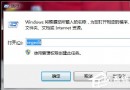
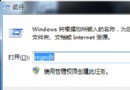
1. 重置網路協議棧(核心指令,解決 50% 疑難雜癥)
netsh winsock reset
netsh int ip reset
ipconfig /release
ipconfig /renew
ipconfig /flushdns
以管理員身分依序執行,**必須重啟電腦生效**。
2. DNS 優化(解決「能 Ping 通 IP/能 QQ、不能開網頁」)
- IPv4 DNS 設為:114.114.114.114 / 114.114.115.115(國內最快)或 223.5.5.5 / 223.6.6.6(阿里)或 1.1.1.1 / 1.0.0.1(Cloudflare)。
- 路由器同步設定相同 DNS。
- 用 360 DNS 優選 / DNS Jumper 自動測速選最優。
3. 網卡驅動與進階屬性調優
- 官網/Intel DSA/AMD 驅動自動檢測更新至最新版(特別是 Intel I219/I225/I226、Realtek 8125/8168、Wi-Fi 6/6E/7 晶片)。
- 裝置管理員 → 網卡 → 進階頁籤關鍵調整:
- 電源管理: 取消「允許電腦關閉此裝置以節省電源」;「綠色乙太網路」/「EEE」設為「停用」。
- 速度與雙工: 強制「1.0 Gbps 全雙工」或「2.5 Gbps 全雙工」(避免自動協商失敗導致 100M/半雙工)。
- 接收/傳送緩衝區: 設為最大值(如 1024/4096)。
- 中斷調節/中斷調節率: 遊戲/低延遲場景設為「關閉」或「低」;下載/高吞吐設為「高」。
4. 禁用/清理干擾軟體與協議
- 網卡屬性 → 取消勾選「QoS 封包排程器」、「Microsoft 網路監視器驅動程式」、「Hyper-V 可擴充虛擬交換器」(未用 Hyper-V 時)。
- 卸載/禁用:多網卡綁定軟體、虛擬網卡(VMware/VirtualBox/Docker/零層/蒲公英/向日葵等)、第三方防火牆/安全套件(360/騰訊/金山/火綜/胡攔截)、網遊加速器(保留一個主用)。
- LSP 檢查:
netsh winsock show catalog,若有非標準提供者(非 Microsoft/藍芯/騰訊/360),用 360 LSP 修復 / Winsock Reset 清理。
5. 系統服務與啟動項
- 確保服務運行:DHCP Client、DNS Client、WLAN AutoConfig、Wired AutoConfig、Network Connections、Network List Service、Network Location Awareness 均為「自動」且運行中。
- 任務管理員 → 啟動項,禁用非必要網路相關自啟(迅雷、網盤、遊戲平台、視頻軟體)。
三、 物理層與佈線排查(隱形殺手,常被忽略)
- 網線/水晶頭: 重壓水晶頭(T568B 標準)、換 Cat 5e/6/6A 品牌網線(綠聯/秋葉原/山澤/普聯),排除氧化、斷芯、接觸不良。
- 網口/路由器 LAN 口: 換路由器 LAN 口、換電腦網口(USB 轉網卡測試隔離)、吹氣清理灰塵。
- 光纖/尾纖/分光器: 彎曲半徑 < 3cm、冷接頭氧化、分光器故障 → 僅運營商上門儀器測光功率可確診。
四、 路由器/網關層優化
- 冷重啟: 斷電 2 分鐘(釋放靜電、重置 NAT 表、清理記憶體洩漏)。
- 固件更新: 官網下載最新版固件升級(修復已知掉線/重啟/漏洞)。
- DHCP 租約時間: 設為 1440 分鐘(24 小時)或更長,減少續租衝突。
- 無線優化: 2.4G/5G 分 SSID、固定信道(1/6/11、36/44/149)、關閉 802.11r/k/v 快速漫遊(舊裝置不支援)、關閉 WMM/空時公平性(視情況)。
- 橋接模式測試: 路由器設為 AP/橋接模式,電腦直撥 PPPoE,若穩定則路由器 NAT/CPU/固件有問題。
五、 運營商/線路層報修話術
- 準備證據:Ping -t 閘道/114.114.114.114 持續 30 分鐘截圖(丟包率/延遲波動)、路由器日誌截圖、光貓指示燈狀態視頻、多設備同步故障視頻。
- 撥打 10000/10010/10086/10099 → 轉人工 → 「寬帶故障報修」→ 強調「已排除路由器/電腦/網線故障,懷疑戶外線路/分光器/OLT 埠擁塞」→ 要求上門測光功率、更換光貓/尾纖。
- 若推託,要求「工單號」、投訴工信部 12300/省通信管理局,通常 24-48 小時內會有專線維護聯繫。
總結口訣: 軟體先重置協議棧、換 DNS、更新驅動、關節電、清 LSP;硬體再換線、換口、換電源、吹灰;路由要冷啟、升固件、分頻段、關漫遊;運營商亮證據、要工單、投訴硬氣。 按層排查,斷網無解不存在。