Windows XP Windows 7 Windows 2003 Windows Vista Windows 綜合教學 Linux 系統教學
Windows 10 Windows 8 Windows 2008 Windows NT Windows Server 電腦軟體教學

Win7 移除工作列小旗幟(操作中心圖示):關閉通知與隱藏圖示雙重設定

編輯:Win7 系統應用技巧

工作列右下角的小旗幟(操作中心圖示)持續顯示「Windows Update 未開啟」「防毒軟體過期」等訊息,若已確認風險或使用第三方安全套件,可徹底關閉通知來源並隱藏圖示。
完整移除步驟

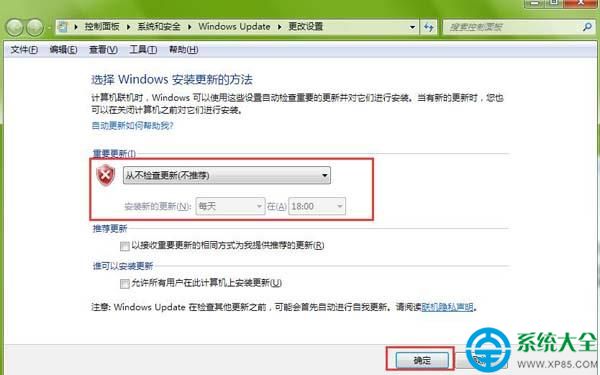
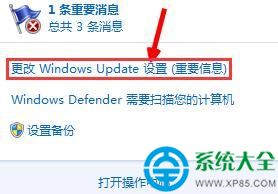
  1. 點擊小旗幟 → 「開啟操作中心」/「變更 Windows Update 設定」。
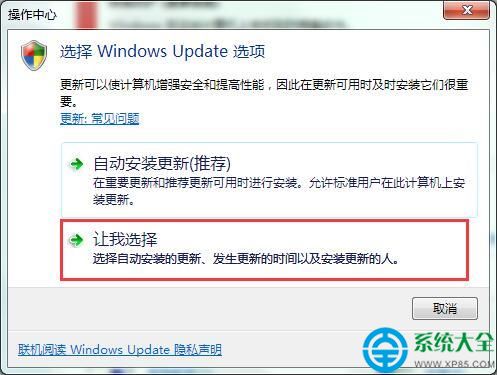
  2. 在「Windows Update」視窗 → 「重要更新」下拉選單選 **「從不檢查更新 (不建議)」** → 確定。(停用更新檢查通知來源)

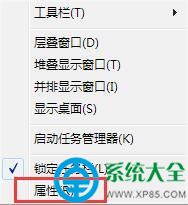
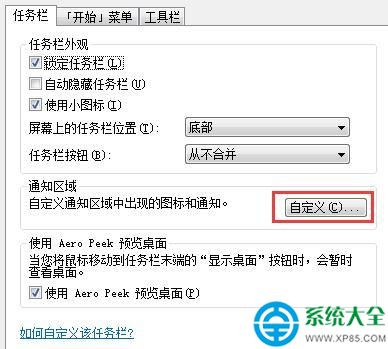
  1. 工作列空白處右鍵 → 「屬性」 → 「工作列」頁籤 → 「通知區域」區塊點擊「自訂」。

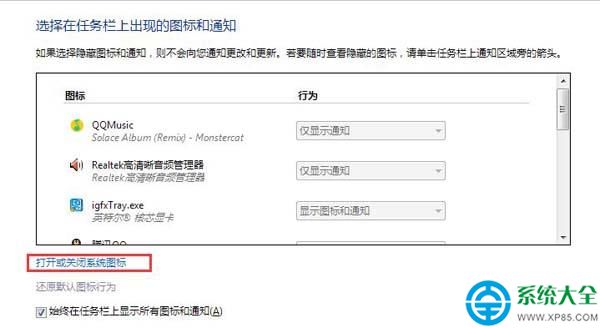
  1. 點擊「開啟或關閉系統圖示」。
  2. 找到「操作中心」 → 行為選擇 **「關閉」** → 確定 → 確定。

替代方案:僅隱藏圖示、保留通知功能

步驟 4 中「操作中心」行為選 **「只有在有通知時顯示」** 或 **「隱藏圖示和通知」**,旗幟平時隱藏,有重要訊息(如磁碟故障、備份失敗)才會彈出。

註冊表一鍵隱藏(適用批次部署)

Windows Registry Editor Version 5.00

[HKEY_CURRENT_USER\Software\Classes\Local Settings\Software\Microsoft\Windows\CurrentVersion\TrayNotify]
"IconStreams"=hex:... (二進位資料,建議用介面設定)
"PastIconsStream"=hex:...

# 簡易法:群組原則/註冊表停用操作中心通知
[HKEY_LOCAL_MACHINE\SOFTWARE\Policies\Microsoft\Windows\Action Center]
"DisableActionCenter"=dword:00000001

注意事項

  • 關閉 Windows Update 檢查將**無法獲得安全性更新**,僅建議離線/隔離環境、或已部署 WSUS/第三方修補管理解決方案的企業環境。
  • 隱藏操作中心圖示不影響 Windows Update、防火牆、防毒軟體實際運行狀態,僅停用 UI 通知。
  • 若使用第三方安全套件(如 360、火綿、卡巴斯基),其本身通常會接管操作中心監控,旗幟會顯示第三方狀態,無需手動隱藏。

精簡工作列視覺干擾,專注核心工作。更多桌面客製化技巧,歡迎關注教程專欄。
Copyright © Windows教程網 All Rights Reserved