Windows 7 提供睡眠、休眠、混合睡眠三種節能狀態,各有適用場景與硬體需求。本文詳細解析三者差異、選單缺失排查、防止自動喚醒/手動喚醒設定、電池續航與資料安全機制。
| 狀態 | 資料儲存位置 | 耗電量 | 喚醒速度 | 適用裝置 | 斷電風險 |
|---|---|---|---|---|---|
| 睡眠 (Sleep / S3) | 記憶體 (RAM) 供電維持 | 極低 (~1-5W) | 秒級 (2-5 秒) | 桌機/筆電 (接通電源) | 資料遺失 (記憶體斷電清零) |
| 休眠 | 硬碟 (`hiberfil.sys` = RAM 大小) | 零 (完全斷電) | 較慢 (20-60 秒,讀取硬碟) | 筆電 (長期攜帶/電池) | 資料安全 (硬碟非揮發) |
| 混合睡眠 | 記憶體 + 硬碟雙備份 | 極低 (同睡眠) | 秒級 (同睡眠) | 桌機 (預設開啟) | 資料安全 (硬碟備份兜底) |
⚠️ 筆電電池模式禁用睡眠/休眠極度危險:電池耗盡導致資料遺失、檔案系統損毀。僅在接通電源時設為「無」。
理解三大節能狀態本質,配合硬體支援與使用場景精準選擇,讓 Windows 7 在效能、續航、資料安全三角中找到最佳平衡點。
Win7屏幕键盘怎么打开?开始菜单搜索osk或轻松访问文件夹两种方法
橙光遊戲中心能在平板電腦下載嗎?安卓/iPad 安裝教學與常見問題
Win7 裝 iTunes 跳錯誤 2203?給系統碟「完全控制」權限解決
Win7 升級出現 0x80070002 錯誤怎麼辦?msconfig 停用所有非 Microsoft 服務乾淨啟動後再升級
Win7 80 連接埠被佔用完整排查 (續):netstat 定位、任務管理器終結、IIS/Apache 配置變更
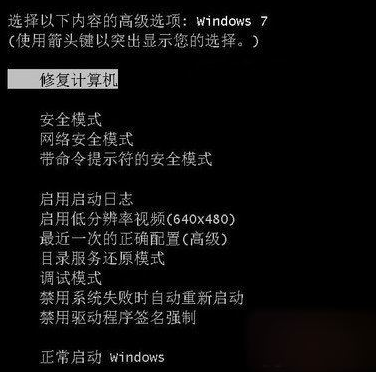
MacBook 安裝 Win7 頻繁死機解決大全:安全模式、驅動更新、Boot Camp 修補、系統修復