問題原因
Windows 7 安裝程式要求系統盤必須為 NTFS 格式。若 C 盤為 FAT32、exFAT 或未格式化/分區表損毀,安裝介面將無法選擇 C 盤或提示「無法安裝到此磁碟」。
方案一:命令提示字元轉換為 NTFS(保留資料,需重啟)
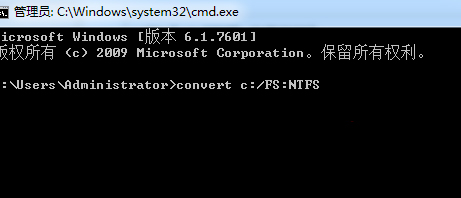
- Win7 安裝介面按 Shift + F10 開啟命令提示字元(或進入 PE 系統/修復模式)。
- 輸入指令:
convert C: /FS:NTFS
- 提示「無法轉換,因為磁碟正在使用中,是否排程在下次重啟時執行?」 → 輸入 Y → 重啟電腦。
- 重啟過程自動執行轉換,完成後進入系統檢查 C 盤屬性已為 NTFS。
方案二:安裝介面直接格式化/重建分區(清空資料,最乾淨)
- Win7 安裝介面選擇 自訂 (進階) 安裝。
- 在分區列表下方點擊 磁碟機選項 (進階)。
- 選中 C 盤 → 刪除 → 確認(C 盤變為「未配置空間」)。
- 選中未配置空間 → 新增 → 指定大小 → 套用(系統會自動建立 100MB 系統保留分區 + C 盤)。
- 選中新建的 C 盤(通常為磁碟 0 分區 2) → 格式化 → 確認 → 繼續安裝。
方案三:PE 系統下使用 DiskGenius 重建主引導記錄 (MBR) + 格式化
- 啟動 PE 系統(U 盤/光碟)。
- 開啟 DiskGenius → 選中系統硬碟 → 硬碟 → 重建主引導記錄 (MBR)。
- 右鍵 C 盤 → 格式化當前分區 → 檔案系統選 NTFS → 確定。


關鍵提醒
⚠ 格式化/刪除分區將永久清空該分區所有資料! 操作前務必確認重要檔案已備份至其他實體硬碟/雲端。轉換指令 `convert` 雖官方宣稱保留資料,但強烈建議同步備份,以防斷電/錯誤導致資料損毀。
總結
- 想保留 C 盤資料 → 方案一 `convert`。
- 乾淨重裝、分區混亂、疑似壞軌 → 方案二/三 重建分區最徹底。
搞定格式問題,Win7 安裝不再受阻!