Windows XP Windows 7 Windows 2003 Windows Vista Windows 綜合教學 Linux 系統教學
Windows 10 Windows 8 Windows 2008 Windows NT Windows Server 電腦軟體教學

Win7 USB 隨身碟插上無反應?驅動修復與硬體排查全攻略

編輯:Win7 系統應用技巧

明明昨天還正常的 USB 隨身碟,今天插上去卻毫無反應——無彈出訊息、無磁碟機代號、裝置管理員也找不到。這通常是 USB 大容量儲存裝置驅動異常。本文提供從軟體修復到硬體排查的完整解決路徑。

方案一:一鍵修復驅動(成功率最高)

1. 使用驅動精靈/驅動人生「外設驅動」功能

這類工具將 USB 裝置歸類為「外設」,能精準偵測「USB 大容量儲存裝置」驅動狀態。
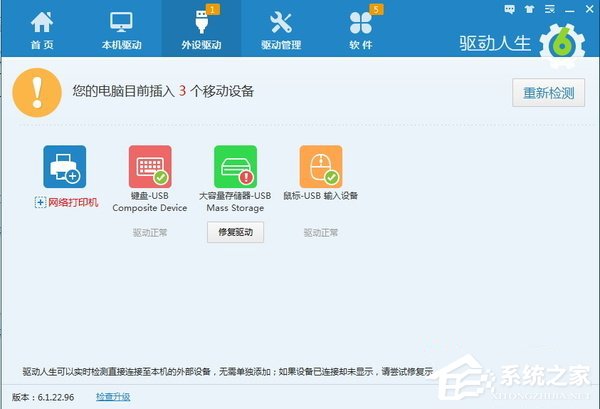
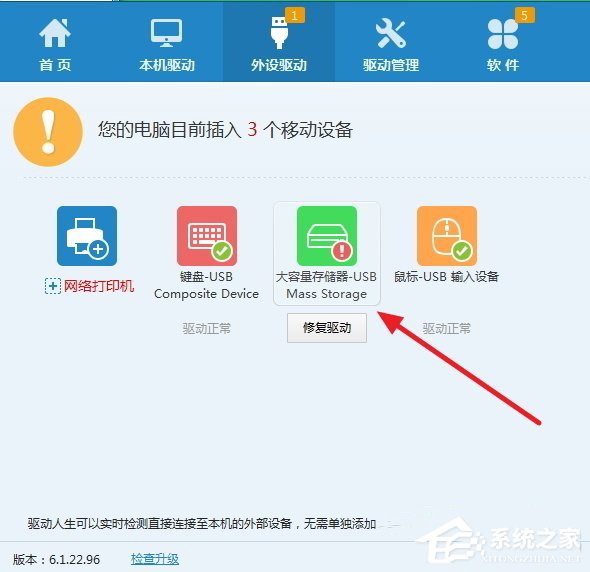
  • 開啟工具 → 「外設驅動」/「周邊驅動」
  • 找到「大容量儲存裝置 - USB Mass Storage」
  • 點擊「修復驅動」/「一鍵修復」
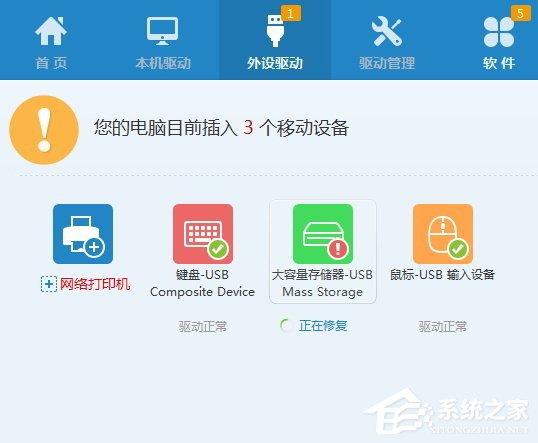
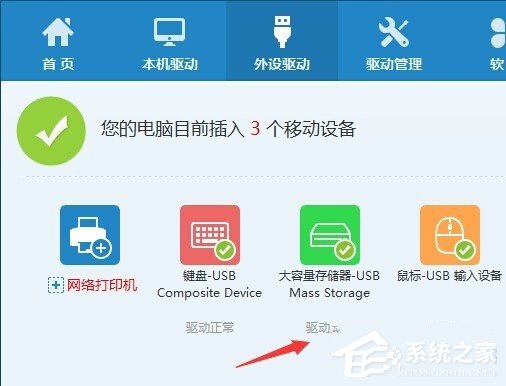
  • 等待 10-30 秒,隨身碟磁碟機代號通常會自動出現
驅動人生外設驅動介面
USB Mass Storage修復
點擊修復驅動
正在修復中

方案二:手動裝置管理員重裝驅動

  1. 右鍵「電腦」→「管理」→「裝置管理員」
  2. 展開「通用序列匯流控制器」與「磁碟機」
  3. 尋找帶有黃色驚嘆號的「USB 大容量儲存裝置」或「未知裝置」
  4. 右鍵 → 「解除安裝裝置」→ 勾選「刪除此裝置的驅動程式軟體」→ 確定
  5. 動作功能表 → 「掃描硬體變更」→ 系統自動重裝驅動

方案三:硬體層面排查清單

檢查項目操作方式可能原因
更換 USB 埠改用機箱後方主板直連 USB 2.0 埠(藍色 USB 3.0 埠需裝驅動)前置面板/延長線供電不足、接觸不良
安裝 USB 3.0 驅動主機板官網下載 Intel/AMD/ASMedia USB 3.0 驅動安裝Win7 原生不支援 USB 3.0 控制器
跨電腦測試將隨身碟插其他電腦/手機 OTG確認隨身碟本身是否損壞
檢查磁碟管理Win+R → diskmgmt.msc 看是否有無磁碟機代號的分區分區表損毀、磁碟機代號衝突
BIOS 設定進入 BIOS 確認 USB Controller 為 Enabled、Legacy USB Support 為 EnabledBIOS 關閉 USB 功能

終極方案:低階格式化/資料救援

  • 若磁碟管理顯示「未配置」或「RAW」,嘗試 chkdsk X: /f (X 為磁碟機代號)
  • 需管理員權限 CMD:Win → 輸入 cmd → Ctrl+Shift+Enter
  • 資料重要時,優先使用 DiskGenius、Recuva 等工具救援資料,再考慮格式化
  • 格式化時取消「快速格式化」執行完整掃描(低階格式化需廠商專用工具)

建議平時養成「安全移除硬體」習慣,並備妥重要資料雙備份(雲端+本地),從容應對隨身碟突發故障。

Copyright © Windows教程網 All Rights Reserved