EFI 系統分區(ESP)存放開機載入器,通常為 100~500MB FAT32 分區。若需重新規劃磁碟(如移除舊作業系統、轉換 MBR/GPT),需刪除 ESP。Win7 內建 Diskpart 可強制清除受保護分區,但會**清空整顆磁碟所有資料**,操作前請務必完整備份!
diskpart → 確定(需管理員權限)。list disk → 確認目標磁碟編號(如磁碟 0)。select disk 0 選取目標磁碟。clean → **清除磁碟所有分區與資料(含 EFI、MSR、資料分區)**。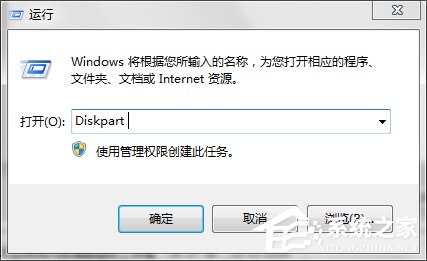
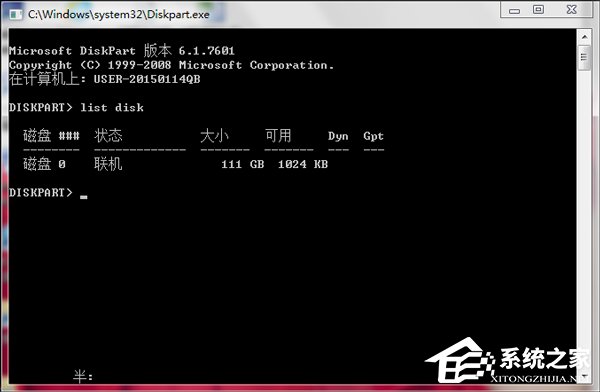
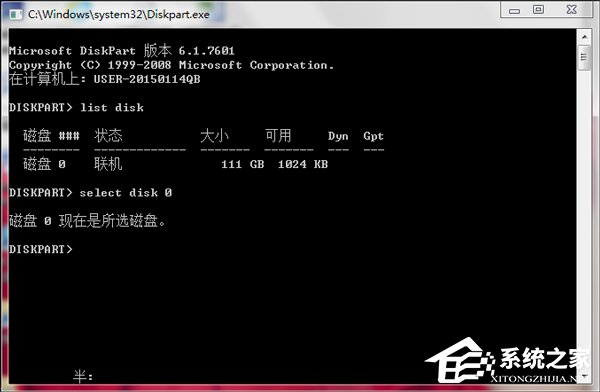
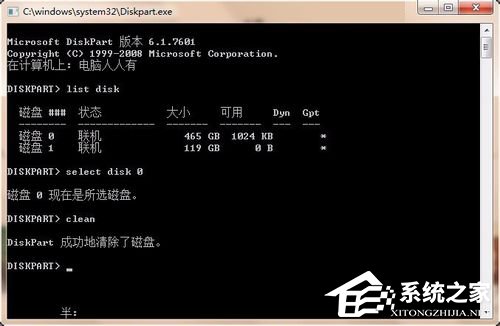
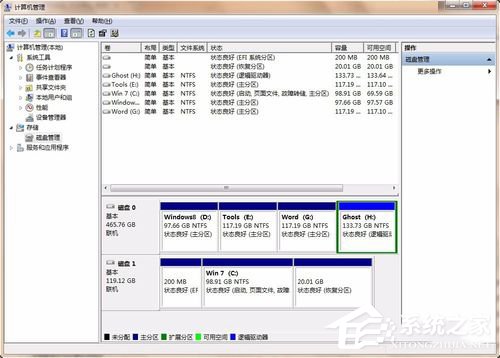
關鍵提醒:
clean 會清除**整顆實體磁碟**所有資料,不可逆!若僅想刪除單一 EFI 分區保留其他資料,請改用第三方工具(如 DiskGenius、MiniTool Partition Wizard)單獨刪除該分區。clean,電腦將無法開機,需重灌作業系統。clean 同樣會清除。Win7 隱藏本地磁碟機:磁碟管理移除磁碟代號,需要時再指派代號顯示
Win7 視訊聊天對方聽不到聲音?麥克風/驅動/QQ 設定全方位排查
Win7 無法更改防火牆設定報錯 0x80074200?啟用 Windows Firewall 服務 (設為手動) 即可解決
Win7 開啟 USB 看不到檔案?三大解法:資料夾選項顯示隱藏、壓縮檔繞道、attrib 指令恢復屬性
Windows 7 開機藍屏 0x00000024 (NTFS_FILE_SYSTEM) 完整排除指南
Win7 無法安裝 Java?五大常見原因:Proxy 驗證、網路中斷、下載管理器干擾、防毒軟體攔截、TSR 程式衝突