Windows XP Windows 7 Windows 2003 Windows Vista Windows 綜合教學 Linux 系統教學
Windows 10 Windows 8 Windows 2008 Windows NT Windows Server 電腦軟體教學

Win7 無法更改防火牆設定報錯 0x80074200?啟用 Windows Firewall 服務 (設為手動) 即可解決

編輯:Win7 系統應用技巧

Windows 7 嘗試開啟/修改防火牆設定時彈出「防火牆無法更改某些設定,錯誤代碼 0x80074200」,原因是 **Windows Firewall 服務 (MpsSvc) 被停用**。將服務啟動類型改為「手動」並啟動服務即可恢復防火牆功能。

解決步驟

步驟 1:開啟服務管理員

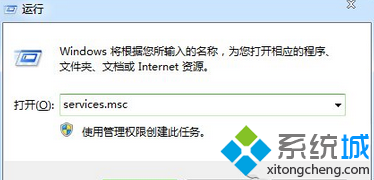
  1. Win + R → 輸入 services.msc → Enter。
開啟services.msc

步驟 2:找到 Windows Firewall 服務

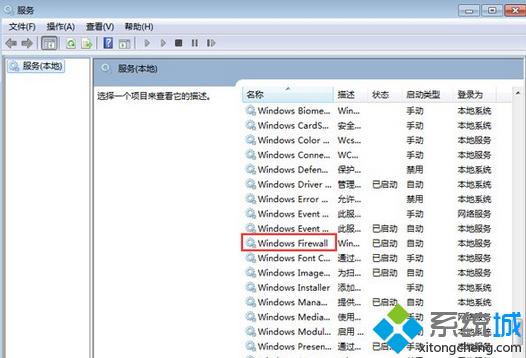
  1. 在服務清單中找到 Windows Firewall (顯示名稱) / MpsSvc (服務名稱)。
  2. 狀態通常為「已停止」,啟動類型為「停用」。
Windows Firewall服務

步驟 3:修改啟動類型並啟動服務

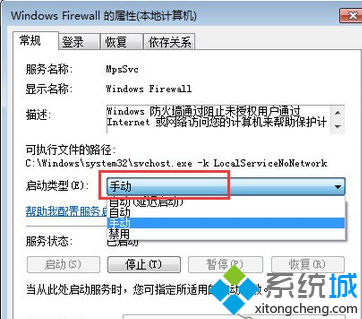
  1. 雙擊該服務 → 「一般」索引標籤。
  2. 將 「啟動類型」 從「停用」改為 「手動」 (或「自動」)。
  3. 點選 「啟動」 按鈕 (若服務狀態為停止)。
  4. 點選「套用」→「確定」。
改為手動並啟動

步驟 4:驗證防火牆功能恢復

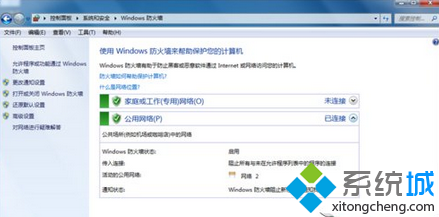
  1. 開啟「控制台」→「Windows 防火牆」,確認不再報錯 0x80074200。
  2. 嘗試開啟/關閉防火牆、新增允許規則,操作應正常。
防火牆恢復正常

根本原因分析

  • 優化軟體 (如 360/QQ 電腦管家「服務優化」) 誤將 Windows Firewall 設為「停用」。
  • 惡意軟體/病毒為了關閉防火牆防禦而停用服務。
  • 使用者手動執行 net stop mpssvc 或登錄檔修改導致。

進階:相依服務檢查

Windows Firewall 相依於 Base Filtering Engine (BFE) 服務。若啟動 Firewall 失敗,請同樣檢查 BFE 服務是否為「自動」且「執行中」。

結語

Win7 防火牆報錯 0x80074200 = **Windows Firewall 服務被停用**。Win+R → services.msc → 找到 Windows Firewall → 改「手動」→「啟動」→ 確定。**30 秒解決**,無需重裝系統、改登錄、下載工具。建議事後檢查優化軟體設定,避免再次誤停核心服務。

Copyright © Windows教程網 All Rights Reserved