Windows XP Windows 7 Windows 2003 Windows Vista Windows 綜合教學 Linux 系統教學
Windows 10 Windows 8 Windows 2008 Windows NT Windows Server 電腦軟體教學

Win7 存取 FTP 伺服器完整指南:瀏覽器、命令列與專用軟體

編輯:Win7 系統應用技巧

前言

FTP (File Transfer Protocol) 是傳輸檔案常用協定。Windows 7 內建多種存取方式,本文比較瀏覽器、命令列、專用軟體 (以 FlashFXP 為例) 的優缺點與操作步驟。

方式一:瀏覽器直接存取 (適合臨時下載)

  1. 在網址列輸入:ftp://username:password@ftp.example.com 或 ftp://ftp.example.com (匿名登入)。
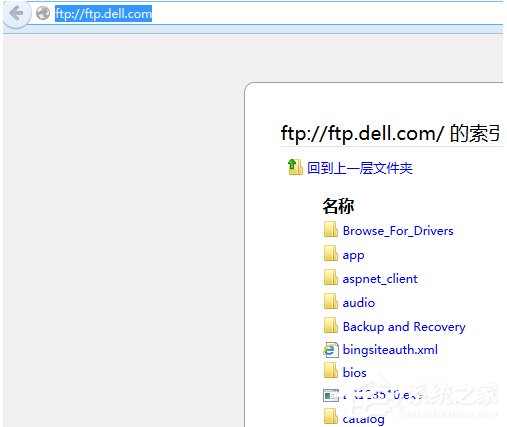
  2. 按 Enter,瀏覽器將顯示目錄列表,點擊檔案即可下載。
  3. 缺點:上傳功能受限、無法斷點續傳、大量檔案操作繁瑣。

方式二:命令列 ftp 指令 (適合腳本自動化)

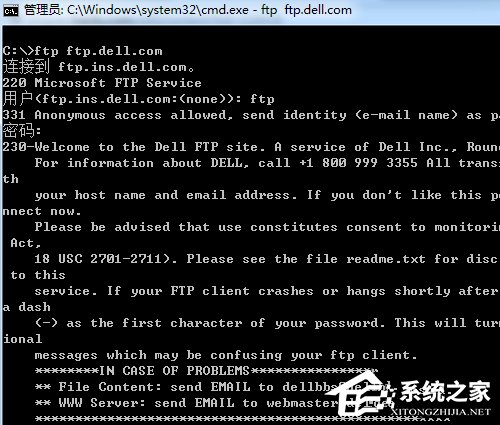
  1. 開啟命令提示字元,輸入 ftp ftp.example.com。
  2. 依提示輸入使用者名稱與密碼。
  3. 常用指令:ls (列表)、get filename (下載)、put filename (上傳)、mget * (批量下載)、binary (二進位模式)、quit (離開)。
  4. 缺點:純文字介面、無圖形化進度、大量檔案管理不便。

方式三:專用 FTP 用戶端軟體 (推薦日常使用)

以 FlashFXP 為例 (其他如 FileZilla、WinSCP、CuteFTP 同理):

  1. 安裝並開啟 FlashFXP。
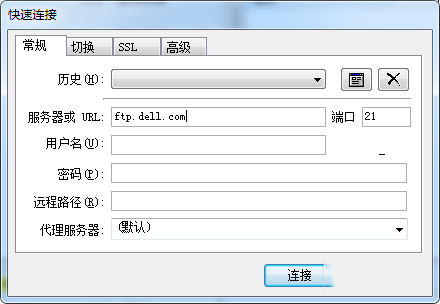
  2. 點擊工具列「快速連線」 (閃電圖示) 或 F8。
  3. 填入:
    站台名稱 (自訂)、IP/主機名、連接埠 (預設 21)、使用者名稱、密碼。
    若為匿名登入,使用者名稱填 anonymous,密碼填電子郵件或留空。
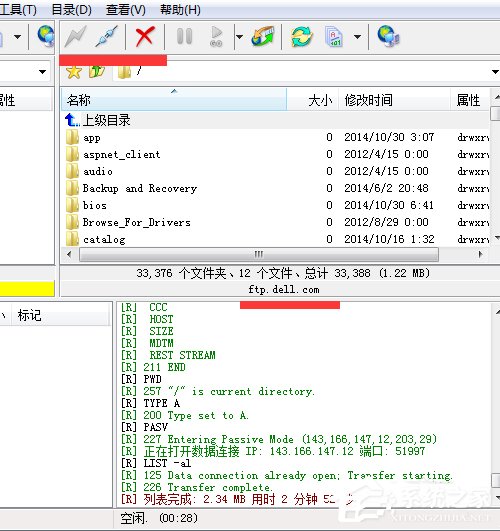
  4. 點選「連線」,成功後左側為本地端、右側為遠端,拖曳即可上傳/下載,支援多執行緒、斷點續傳、隊列管理。

進階技巧

  • 被動模式 (PASV):客戶端位於 NAT/防火牆後方時必須啟用,FlashFXP 預設自動偵測。
  • FTPS / SFTP:傳輸敏感資料請使用加密協定 (FlashFXP、WinSCP 支援),避免明文洩露帳密。
  • 站台管理器:儲存常用站台設定,下次一鍵連線。

結語

臨時下載用瀏覽器最快;自動化腳本用命令列;日常維護、大量傳輸、安全需求請使用專用 FTP 用戶端。

Copyright © Windows教程網 All Rights Reserved