新增硬碟後原 D 槽變 E 槽?光碟機佔用 D 槽導致新分區代號跳號?分區代號亂序強迫症發作?Windows 7 內建磁碟管理 讓你幾滑鼠就能重新指派代號,無需重灌系統、無需第三方工具。
常見需求場景
- 新增第二顆硬碟:系統自動指派代號可能與現有分區交錯(如 C、E、D、F),想重新排序為 C、D、E、F…
- 筆電單分區新增分區:光碟機佔用 D,新分區變成 E,想把光碟機改為 Z,新分區改為 D。
- 調整特定分區代號:想將某分區改為固定代號(如 U: 給備份專用),方便腳本/捷徑固定路徑。
操作步驟(圖文版)
- 按 Win+R → 輸入
compmgmt.msc 或 diskmgmt.msc → Enter,開啟「電腦管理」/「磁碟管理」。
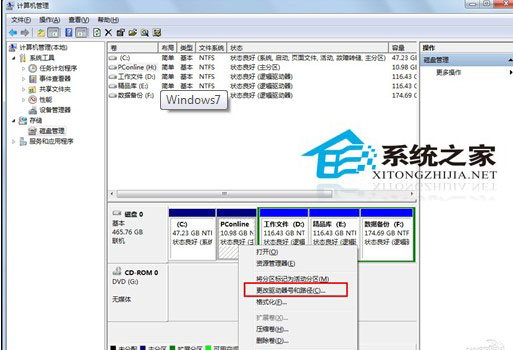
- 在下方圖形化區域或上方清單中,右鍵點選目標分區(如要改代號的 H:)。
- 選擇 「變更磁碟機代號和路徑」。
- 點選「變更」按鈕。
- 在「指派下列磁碟機代號」下拉選單選擇想要的代號(如 U:)。
- 點選「確定」→ 系統彈出警告:「某些依賴絕對路徑的程式可能無法執行」,確認無誤後點「是」。
- 完成,分區代號即時更新(總管、命令提示字元、註冊表路徑同步生效)。
重要限制與避坑指南
- 系統碼 (C:) 不可更改:會導致開機失敗。
- 開機分區/系統保留分區不可更改。
- 正在使用中的分區(有程式開啟該分區檔案、系統頁面檔在該分區)無法更改,需關閉相關程式或移動頁面檔後再試。
- 目標代號已被佔用:需先將佔用該代號的分區改為其他代號(可暫用 X、Y、Z 等較少用代號作中轉)。
- 安裝在該分區的軟體:更改代號後,該軟體捷徑、註冊表路徑、設定檔路徑將失效,需重新安裝或手動修改註冊表。建議:僅調整純資料分區代號,避開程式安裝分區。
- BitLocker 加密分區:解鎖後可正常更改代號。
進階:命令列批次修改
REM 開啟 diskpart
diskpart
list volume
select volume 3   REM 選擇目標磁碟區編號
assign letter=U   REM 指派新代號
exit
適合自動化腳本、無介面環境(WinPE/核心版)。
歷史對比
Win98 時代調整代號只能「重灌系統讓系統自動識別」。Win7 圖形化磁碟管理讓這件事變成「幾下滑鼠完成」。科技進步,就是為了讓我們少做無謂的重複勞動。
下次遇到代號錯亂,打開磁碟管理,幾分鐘搞定,把時間留給更有價值的事!