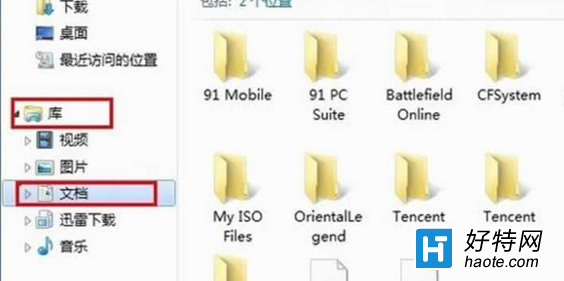
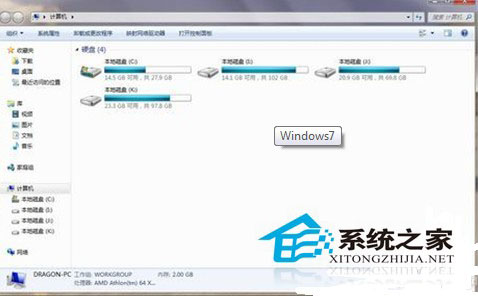
想開啟「我的電腦」/「此電腦」/「檔案總管」,最快捷徑不是滑鼠點工作列圖示,也不是開始選單,而是Win+E。雙手在鍵盤上時,大拇指輕按 Win,中指敲 E,總管視窗瞬間彈出,焦點落在「快速存取」/「此電腦」,可立即輸入路徑、搜尋、操作檔案。
| 熱鍵 | 功能 |
|---|---|
| Alt+D / Ctrl+L | 焦點移至網址列(可輸入路徑/指令) |
| Ctrl+E / Ctrl+F | 焦點移至搜尋框 |
| Ctrl+N | 開啟新總管視窗(同路徑) |
| Ctrl+Shift+N | 新增資料夾 |
| Alt+← / Backspace | 返回上一層/上一頁 |
| Alt+→ | 前進到下一頁 |
| Alt+↑ | 移至父資料夾 |
| Ctrl+滑鼠滾輪 | 調整圖示大小/檢視模式 (清單/詳細資料/圖示/內容) |
| F2 | 重命名 |
| F3 | 搜尋 |
建議習慣用「此電腦」的用戶改為此選項,開啟即見所有磁碟機。
Win+E 是檔案管理的「大門鑰匙」。從今天開始,拋棄滑鼠點圖示,用大拇指+中指開啟總管,感受指尖掌控資料的流暢感!