VC6 雖是 1998 年經典 IDE,但許多維護舊專案的開發者仍需在 Win7 上安裝。關鍵在於自訂安裝勾選正確元件、相容性設定、避開常見錯誤。本文提供完整安裝流程。
安裝前準備
- 下載 VC6 完整 ISO (含 MSDN Library),建議用 WinRAR/7-Zip 直接解壓縮,**勿用虛擬光碟機掛載** (易導致安裝失敗)。
- 關閉防毒軟體、UAC 暫時關閉 (控制台→使用者帳戶→變更使用者帳戶控制設定→拉到最低)。
安裝步驟
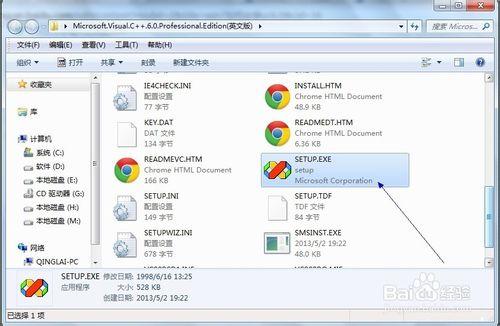
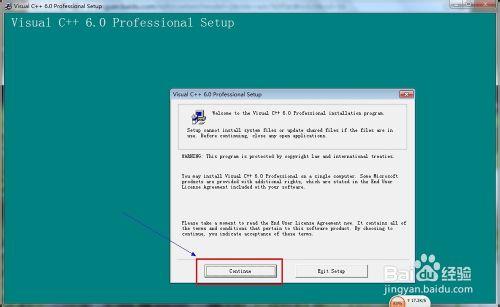
- 執行解壓縮資料夾中的
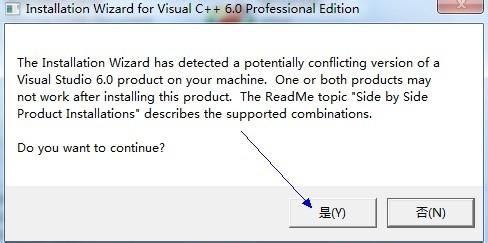
setup.exe,相容性提示選「是」。
- 安裝精靈:「下一步」→ 授權條款選「我接受」→ 「下一步」。
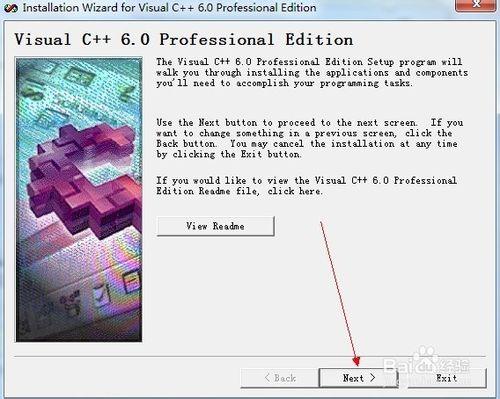
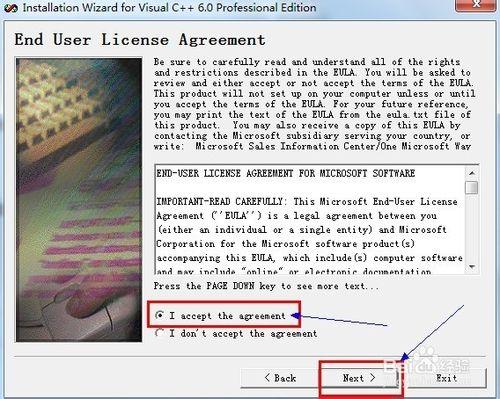
- 產品識別碼全部輸入
1,公司名稱任意 (英文),下一步。
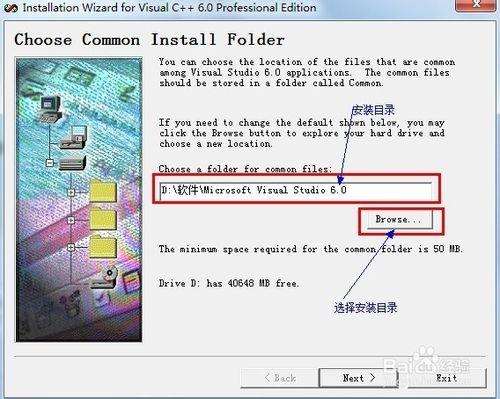
- 安裝目錄:建議維持預設
C:\Program Files\Microsoft Visual Studio\VC98,或自訂至非系統碟 (如 D:\VC6),**路徑勿含中文/空格**。
- 關鍵步驟:選 「自訂」 安裝 (非典型/完整)。
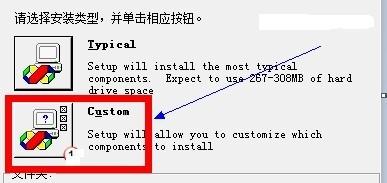
- 元件選擇建議:
☑ Microsoft Visual C++ 6.0
☑ MSDN Library (離線文件)
☐ Visual SourceSafe (不需版控可取消)
☐ Visual FoxPro / InterDev / J++ (不需可取消)
- 繼續下一步至完成,過程可能需數分鐘。
安裝後必要設定
- 相容性修正:右鍵
VC6.exe (或捷徑) → 「內容」→「相容性」→ 勾選「以相容模式執行」選 Windows XP (Service Pack 3) → 勾選「以系統管理員身分執行」→ 確定。
- 修正「找不到 debug 檔」錯誤:
控制台 → 「程式集」→ 「Microsoft Visual C++ 6.0」→ 「變更」→ 「修復」→ 完成後重開機。
- 註冊系統 DLL (若除錯失敗):
CMD (管理員) 執行:
regsvr32 "C:\Program Files\Microsoft Visual Studio\VC98\bin\msvcrtd.dll"
regsvr32 "C:\Program Files\Microsoft Visual Studio\VC98\bin\msvcrt.dll"
常見問題
- 安裝卡在「註冊元件」?
- 通常是權限問題,確認以系統管理員執行 setup.exe、關閉 UAC、關閉防毒。
- IDE 啟動閃退?
- 執行相容性修正、修復安裝、註冊 DLL。
- 編譯錯誤 "spawn error"?
- 環境變數 PATH 過長或含中文,精簡 PATH 或移至短路徑目錄。
現代替代方案建議
新專案強烈建議使用 Visual Studio 2022 Community (免費) 或 VS Code + C/C++ 擴充,享有現代 C++ 標準支援、IntelliSense、Git 整合、跨平台除錯等優勢。VC6 僅建議用於無法遷移的舊專案維護。