Windows XP Windows 7 Windows 2003 Windows Vista Windows 綜合教學 Linux 系統教學
Windows 10 Windows 8 Windows 2008 Windows NT Windows Server 電腦軟體教學

Win7 刪除多餘「區域連線 2」完整教學:登錄編輯法移除殘留網卡設定

編輯:Win7 系統應用技巧

網路連線中出現多餘的「區域連線 2」、「區域連線 3」等,通常是更換網卡、驅動程式重裝或虛擬網卡殘留導致。這可能造成網路連線衝突無法上網。本文教學透過登錄編輯器精準刪除舊網卡設定。

操作步驟

1. 開啟登錄編輯器

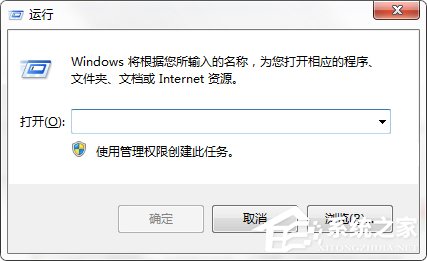
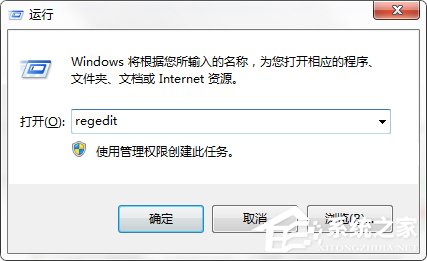
Win+R → 輸入 regedit → 確定。

開啟執行 regedit

登錄編輯器

2. 定位網卡設定鍵值

展開路徑:
HKEY_LOCAL_MACHINE\SYSTEM\CurrentControlSet\Control\Network\{4D36E972-E325-11CE-BFC1-08002BE10318}
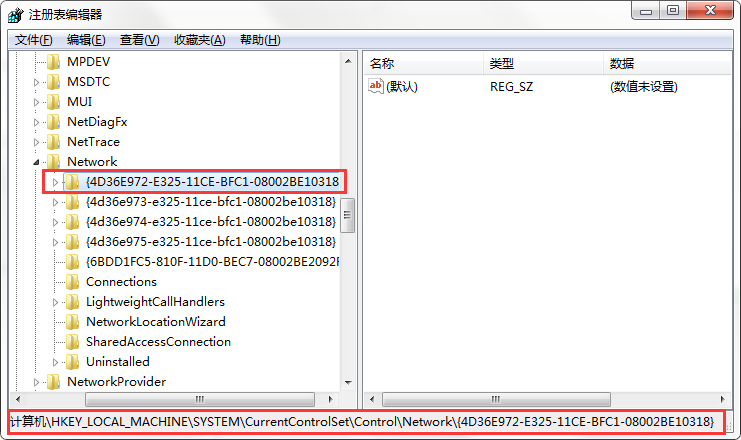
網卡設定路徑

3. 識別並刪除舊連線

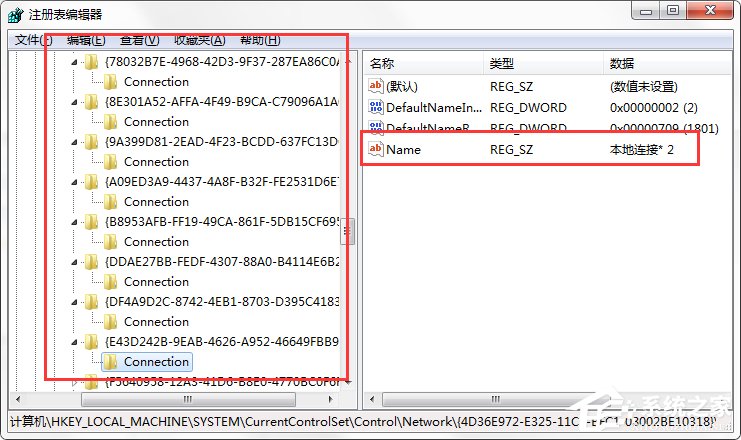
  • 此分支下每個子鍵代表一張網卡,子鍵下的 Connection 含有 Name 值顯示連線名稱(如「區域連線」、「區域連線 2」)。
  • 逐一點擊子鍵下的 Connection,觀察右側 Name 值。
  • 找到對應多餘連線名稱的父鍵(GUID 長字串),右鍵刪除「整個子鍵」。

Connection Name 識別

4. 重新開機生效

關機重啟後,網路連線介面將不再顯示已刪除的多餘連線。

⚠️ 重要提醒

  • 此操作針對有線網路(桌機/筆電網路線連接)。
  • 若為無線網路(Wi-Fi)環境,請勿嘗試此法,以免刪除無線網卡設定導致系統不穩或無法連網。
  • 登錄編輯具風險,建議操作前匯出備份該分支(右鍵 → 匯出)。
  • 刪除錯誤鍵值可能導致正常網卡失效,請仔細核對 Name 值再動作。
Copyright © Windows教程網 All Rights Reserved