Windows XP Windows 7 Windows 2003 Windows Vista Windows 綜合教學 Linux 系統教學
Windows 10 Windows 8 Windows 2008 Windows NT Windows Server 電腦軟體教學

Win7 隱藏「Windows 體驗指數」分數?重命名 Performance 資料夾一招搞定

編輯:Win7 系統應用技巧

Windows 體驗指數 (WEI) 為系統自動評分硬體效能的功能,滑鼠右鍵「電腦」→「內容」即可查看。部分用戶希望隱藏此分數(如借用電腦、截圖分享不想露出硬體等級)。因 WEI 整合於系統核心,無傳統開關可關閉,但可透過重命名系統資料夾 C:\Windows\Performance 使評分介面空白不顯示分數,不影響系統正常運作。

操作步驟

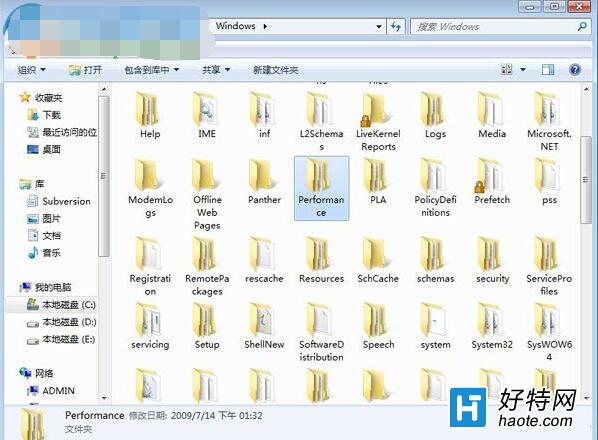
  1. 開啟檔案總管,瀏覽至 C:\Windows。
  2. 找到 Performance 資料夾,右鍵→「重新命名」,改為任意名稱(如 Performance_BAK、Performance_Hide)。
  3. 重命名 Performance 資料夾
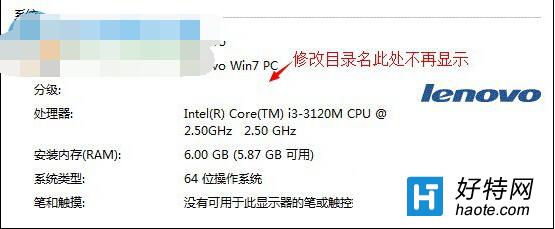
  4. 重新開啟「系統」內容頁面(右鍵電腦→內容),體驗指數區域將顯示空白,不再顯示分數與「評分系統」連結。
  5. 體驗指數隱藏後畫面

原理與注意

  • WEI 評分資料與介面邏輯儲存於 C:\Windows\Performance 內(含 WinSAT 執行檔、資料庫、快取)。重命名資料夾導致系統找不到元件,評分介面自然無法載入顯示。
  • 不影響系統穩定與效能,僅隱藏分數顯示。Windows Update、驅動安裝、遊戲執行等完全正常。
  • 若需恢復顯示,將資料夾改回 Performance 即可,分數重新整理後顯示(若硬體未變,分數不變)。
  • Win8/10 已移除圖形化 WEI 介面(僅保留 WinSAT 命令列工具),此法僅適用 Win7。
替代方案:若僅不想看到分數數字,可在「系統」頁面點選「變更評分系統設定」→ 取消勾選「自動執行評分」,但介面仍會顯示上次分數。重命名資料夾是徹底隱藏介面的最簡單方法。

Copyright © Windows教程網 All Rights Reserved