筆電使用久了,軟體越來越吃記憶體,16GB 甚至 32GB 成為主流需求。升級筆電記憶體非單純「買根插上」,需考慮體積尺寸、單條容量上限、記憶體世代 (DDR 代數)三大關鍵,避免買錯無法相容或插上不穩定。
為何要升級記憶體?
- 筆電多採共享記憶體架構,系統記憶體同時負擔顯示記憶體,容量不足直接拖垮整機效能(尤其整合顯晶片)。
- 現代瀏覽器、Office、影音剪輯軟體動輒佔用 4~8GB,8GB 起跳、16GB 舒適、32GB 專業。
- 記憶體升級成本最低、效能提升最明顯(對比換 SSD/CPU)。
選購三大關鍵因素
1. 體積尺寸:SO-DIMM 為主,注意高度
- 筆電專用 SO-DIMM (Small Outline DIMM),長度約 67.6mm,比桌機 DIMM (133.35mm) 短一半。
- 部分超薄筆電/輕薄型號限制模組高度(標準 ~30mm,超薄可能需 <26mm 低矮模組),購買前請量測機殼空間或查閱維修手冊。
- 體積較小散熱較好、電磁干擾較低,有利穩定。
2. 容量規劃:插槽數有限,優先單條大容量
- 多數筆電 2 條 SO-DIMM 插槽(部分輕薄本焊死單插槽或零插槽),升級空間有限。
- 建議單條買最大支援容量(如支援單條 16GB 就買 16GB×1,而非 8GB×2),預留第二插槽未來再擴充,總容量上限更高。
- 晶片顆粒數越少(如單面 8 顆 16Gb 顆粒組成 16GB),發熱越低、穩定度越高。
3. 記憶體世代:必須與原機相同 (DDR3/DDR4/DDR5)
- 主流經歷 DDR3 (至 2015 年前機種) → DDR4 (2015~2022) → DDR5 (2022 後)。
- 不同世代缺口位置不同,物理無法插入錯誤世代插槽,但同世代內頻率/時序不一樣通常可混用(系統自動降至最低共同頻率)。
- 購買前務必確認:
- 原機記憶體規格(工作管理員→效能→記憶體→右上角顯示 DDR3/DDR4)
- 官網支援清單 (QVL) 或 CPU 記憶體控制器支援上限(如 i7-8550U 最高 DDR4-2400)。
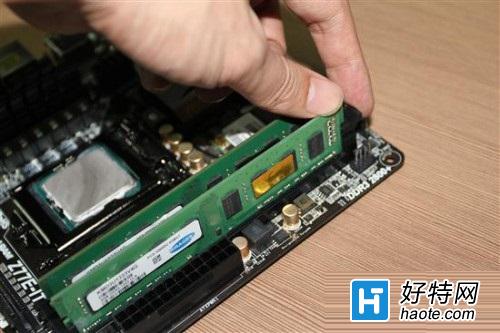
安裝小提醒
- 斷電、移除電池(可拆卸式)、按住電源鍵 10 秒釋放殘留電荷。
- 防靜電:觸摸金屬水管或戴防靜電手環,避免靜電燒毀記憶體金手指。
- 對準缺口,約 30 度角插入,用力壓下直到兩側卡扣「咔噠」鎖定。
- 裝回蓋子、接上電源、開機進 BIOS 確認識別容量正確,再進系統。
避坑指南:筆電記憶體不支援 ECC/Registered/Load-Reduced 伺服器規格;避免買「桌機用 DIMM」或「筆電用但非 SO-DIMM」(極少見);混用不同品牌/時序通常可行,但追求極致穩定建議同品牌同規格成對購買(雙通道效能佳)。