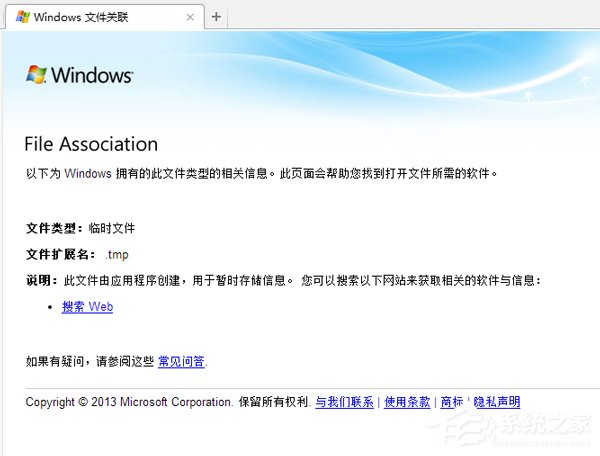
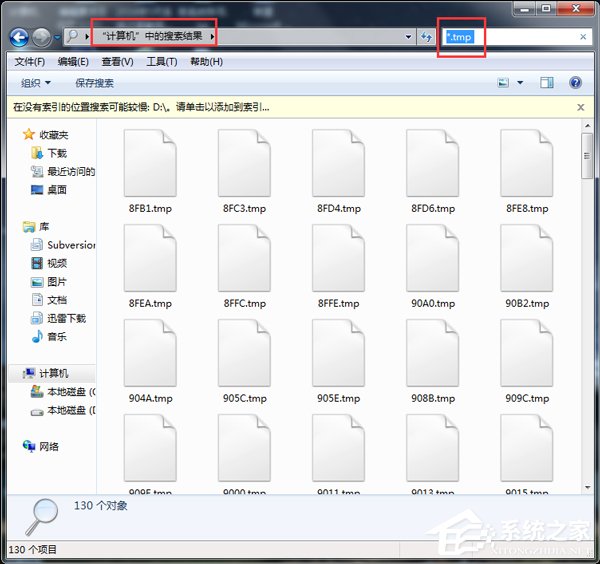
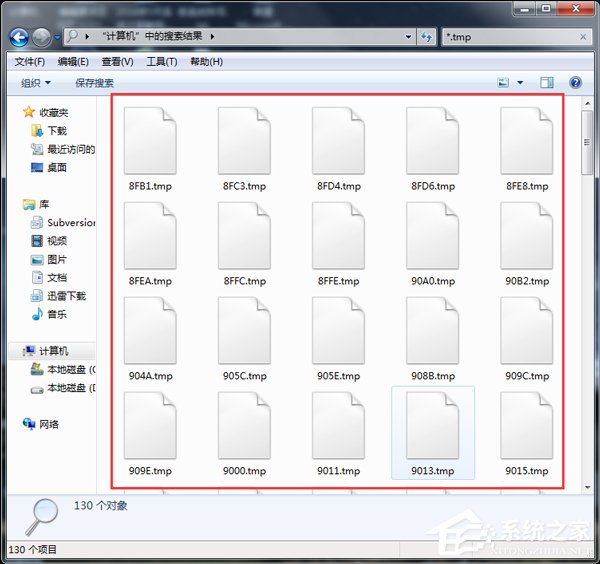
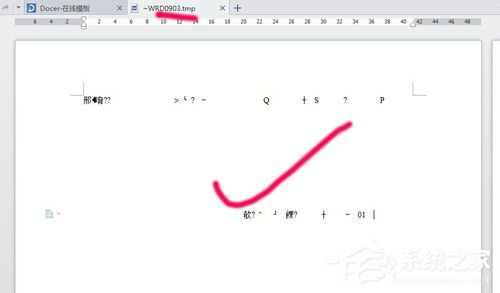
電腦裡大量 .tmp 檔案佔用空間,雙擊打開卻是亂碼。.tmp 為 Temporary File(暫存檔),由 Windows、Office、瀏覽器、QQ 等程式運行時產生,用於暫存資料、斷點續傳、崩潰恢復。本文說明其性質、能否打開、安全清理方法。
.tmp 檔案本質
- 產生來源:系統服務、應用程式(Word/Excel 自動存檔、瀏覽器快取、QQ 聊天記錄暫存、安裝程式解壓暫存等)。
- 命名規則:通常為隨機字元 +
.tmp(如 ~WRD0001.tmp、tmp1234.tmp)。
- 儲存位置:
C:\Windows\Temp、C:\Users\用戶名\AppData\Local\Temp、程式安裝目錄、使用者文件資料夾。
- 生命週期:程式正常關閉時應自動刪除;程式強制結束/系統當機/安裝中斷會殘留。
能否打開查看內容?
- 瀏覽器拖曳:將
.tmp 拖入 Chrome/Edge,若為純文字/HTML/XML 格式可直接顯示;二進位格式顯示亂碼/下載。
- 記事本/Notepad++:右鍵「開啟方式」選記事本,若為文字型暫存檔(如 Word 自動存檔、日誌)可讀取部分內容;多為二進位則為亂碼。
- Word 開啟 Word 產生的 .tmp:嘗試改副檔名為
.doc/.docx 再用 Word 開啟,部分自動存檔可恢復。
- 結論:絕大多數
.tmp 無法直接人工閱讀,無須嘗試逐一打開。
安全清理 .tmp 暫存檔
方法一:系統內建磁碟清理(最安全)
- 右鍵 C 槽 → 「內容」→ 「一般」→ 「磁碟清理」。
- 勾選「暫存檔案」、「暫存網際網路檔案」、「錯誤報告」等 → 確定刪除。
方法二:清理 %temp% 資料夾(手動精準)
- Win+R 輸入
%temp% 開啟使用者暫存資料夾。
- Ctrl+A 全選 → Delete(跳過正在使用無法刪除的檔案)。
- 同步清理
C:\Windows\Temp(需管理員權限)。
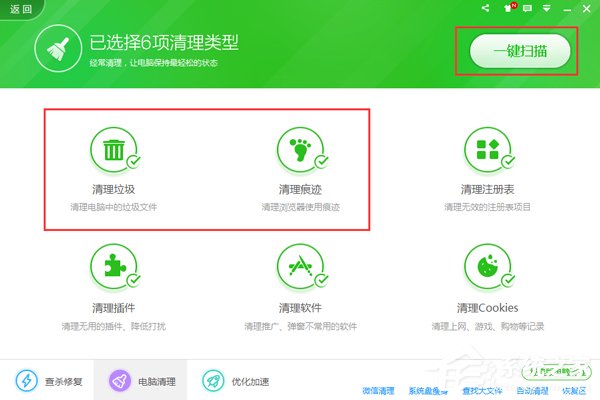
方法三:360/CCleaner 一鍵清理(自動化)
- 開啟 360 安全衛士 → 「電腦清理」→ 掃描 → 勾選「系統暫存檔」/「軟體暫存檔」→ 一鍵清理。
- 或使用 CCleaner(勾選「Temporary Files」類別)執行清理。
自動化清理腳本(.bat)
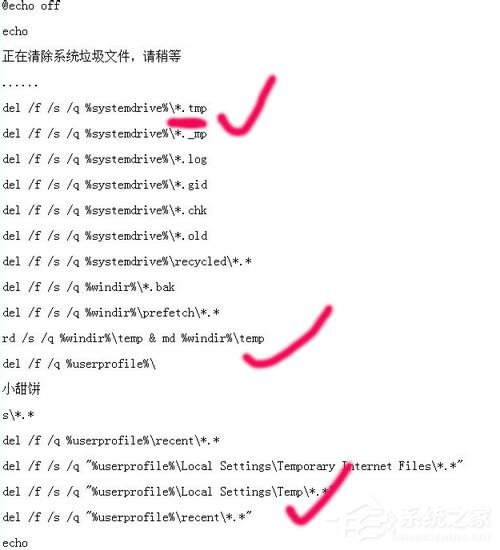
@echo off
del /q /f /s %temp%\*.tmp
del /q /f /s C:\Windows\Temp\*.tmp
echo 清理完成
pause
另存為 clean_tmp.bat,以管理員身分執行定期清理。
注意事項
- 勿刪除正在運行程式的暫存檔(如正在編輯的 Word 文件自動存檔),可能導致資料遺失。
- 大型 .tmp 檔案(>100MB)可能為下載中斷的安裝包/影片片段,確認無用再刪。
- 定期清理可釋放數 GB 空間,改善 C 槽紅條問題。