「控制台」→ 「程式和功能」→ 「檢視已安裝的更新」找不到 IE9,或點選解除安裝無反應、報錯。原因多為安裝過程受干擾導致登錄檔解除安裝資訊遺失、或第三方清理工具誤刪相關鍵值。以下提供命令列強制移除與系統還原兩大方案。
方案一:命令列強制解除安裝 IE9(標準修復)
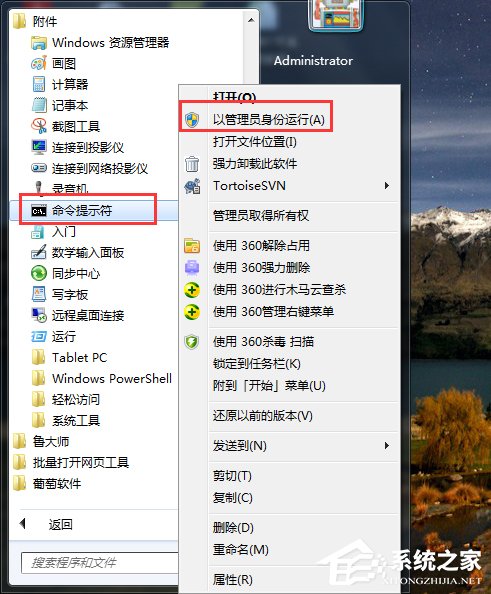
- 「開始」→ 「所有程式」→ 「附屬應用程式」→ 右鍵「命令提示字元」→ 選擇「以系統管理員身分執行」。
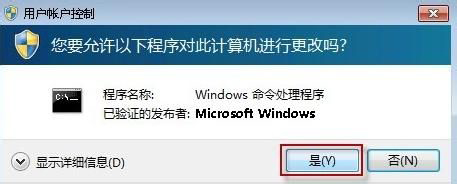
- 若彈出 UAC 提示,點選「是」。
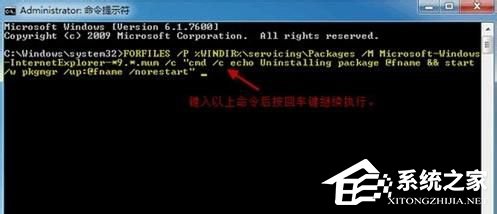
- 複製以下完整指令貼上(右鍵命令視窗選「貼上」),按 Enter 執行:
FORFILES /P %WINDIR%\servicing\Packages /M Microsoft-Windows-InternetExplorer-*9.*.mum /c "cmd /c echo Uninstalling package @fname && start /w pkgmgr /up:@fname /norestart"
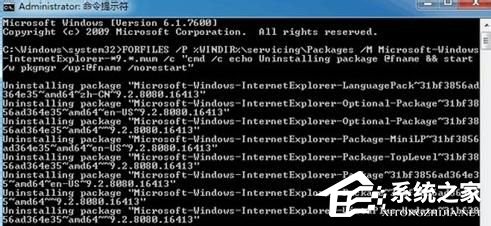
- 等待指令執行完成(視窗會滾動顯示各套件移除進度)。
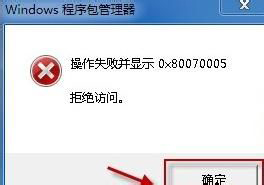
- 若出現
0x80040005 或 0x80070005 錯誤,點選「確定」忽略繼續。
- 執行結束後重新開機。
- 開啟 IE 確認版本已回退至 IE8(或原版本)。
方案二:系統還原至安裝 IE9 前的還原點(備援方案)
- 「開始」→ 輸入「系統還原」→ 開啟「系統還原」精靈。
- 選擇「選擇不同的還原點」→ 「下一步」。
- 勾選「顯示更多還原點」,找到安裝 IE9 之前日期的還原點(通常有「Windows Update」/「已安裝更新」標記)。
- 點選「下一步」→ 「完成」確認還原,電腦重開機完成回滾。
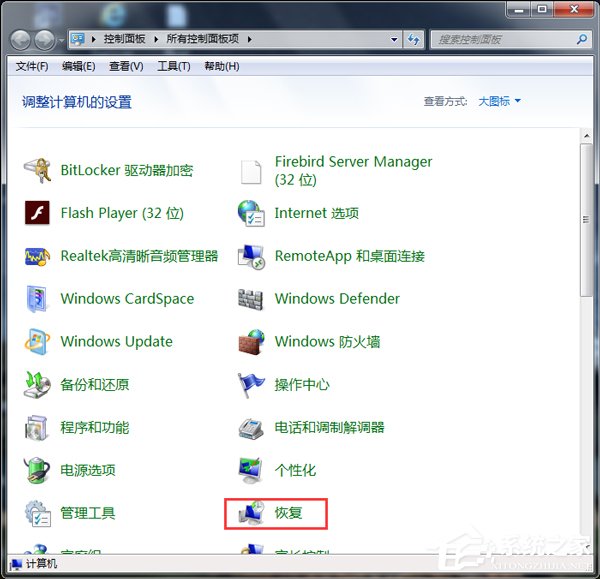
方案三:DISM 修復元件存儲(進階,若上述失效)
- 管理員 CMD 執行:
dism /online /cleanup-image /scanhealth
dism /online /cleanup-image /checkhealth
dism /online /cleanup-image /restorehealth
- 完成後重開機,再嘗試方案一命令列移除。
注意事項
- IE9 為 Windows 7 重要更新,移除後可能影響相依軟體(如舊版銀行外掛、企業內部系統),建議改用 Chrome/Edge/Firefox 現代瀏覽器並設為預設。
- 若企業環境透過 WSUS/群組原則推送 IE9,本機移除可能被自動重裝,需請 IT 管理員調整部署策略。
- 執行命令列移除前,建議先建立一個手動還原點,以防意外。