長時間盯著 Win7 預設的刺眼純白視窗背景,眼睛容易乾澀、疲勞、甚至視力下降。眼科專家推薦的「護眼綠」色調(色調 85、飽和度 123、亮度 205),能有效降低藍光比例、減少視網膜刺激。幾步設定,把所有視窗背景一次換成護眼綠,守護雙眼從桌面開始。
設定步驟
- 桌面空白處右鍵 → 個人化 → 底部 視窗色彩。
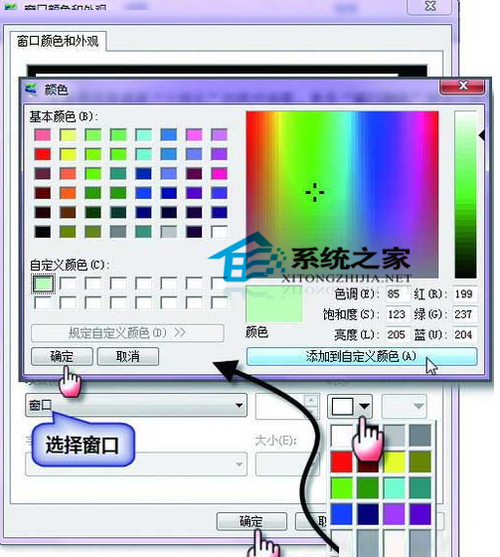
- 點選 進階外觀設定。
- 項目 下拉選單選 視窗 → 顏色 下拉選單選 其他。
- 在色彩選擇器輸入專家配方數值:
- 點選 加入自訂顏色 → 連點確定關閉所有視窗。
效果驗證
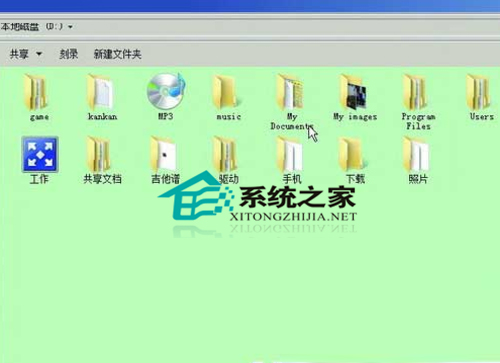
開啟記事本、Word、資料夾、瀏覽器等任意視窗,原本惡心的純白背景已變為柔和的護眼綠,文字對比度依然清晰,長時間閱讀舒適度大幅提升。
原理科普:為什麼是這組數值?
- 色調 85:位於綠藍交界,對應人眼視錐細胞最敏感的綠光波段(500-550nm),舒適度最高。
- 飽和度 123:低飽和度避免色彩過濃刺激視神經,保留淡淡綠意不搶戲。
- 亮度 205:接近紙張反射亮度(約 80% 反射率),減少螢幕主動發光對比度,模擬閱讀紙本體驗。
此配方源自眼科視光學研究,被廣泛應用於電子書閱讀器、護眼模式預設值。
進階:同步修改其他高亮項目
在同一「進階外觀設定」視窗,建議順手調整:
- 視窗文字:改為深灰 (
RGB 51,51,51) 而非純黑,降低對比度銳利度。
- 應用程式背景 (MDI 客戶區):同設為護眼綠。
- 提示文字背景:淡黃 (
RGB 255,255,220) 區隔工具提示。
注意事項
- 此設定僅影響 Win32 傳統視窗(記事本、總管、舊版 Office)。UWP 應用、現代瀏覽器網頁內容、深色模式網頁不受影響。
- 若使用高對比度主題,此設定會被覆蓋。
- 顯示器建議開啟 sRGB 模式 或硬體低藍光模式,雙重護眼效果最佳。
一鍵套用:匯出/匯入主題檔
- 個人化 → 右鍵當前主題 → 另存主題 → 命名「護眼綠主題」。
- 重灌/換機時,雙擊
.theme 檔即可一鍵恢復所有色彩設定。
不用安裝任何護眼軟體,系統內建色彩管理就能給你專業級護眼環境。現在就把刺眼的白背景換成溫柔的護眼綠,眼睛會謝謝你的!